
Как держать Slack всегда активным на десктопе
Полное руководство по предотвращению 10-минутного таймаута неактивности Slack на десктопе. Что работает, а что нет.
Slack отмечает вас как "отсутствует" через 10 минут бездействия. Настройки для изменения этого времени нет. Вот что можно сделать на десктопе.
Как работает определение неактивности в Slack
Согласно официальной документации Slack, ваш статус автоматически меняется на "отсутствует" после 10 минут неактивности на десктопе.
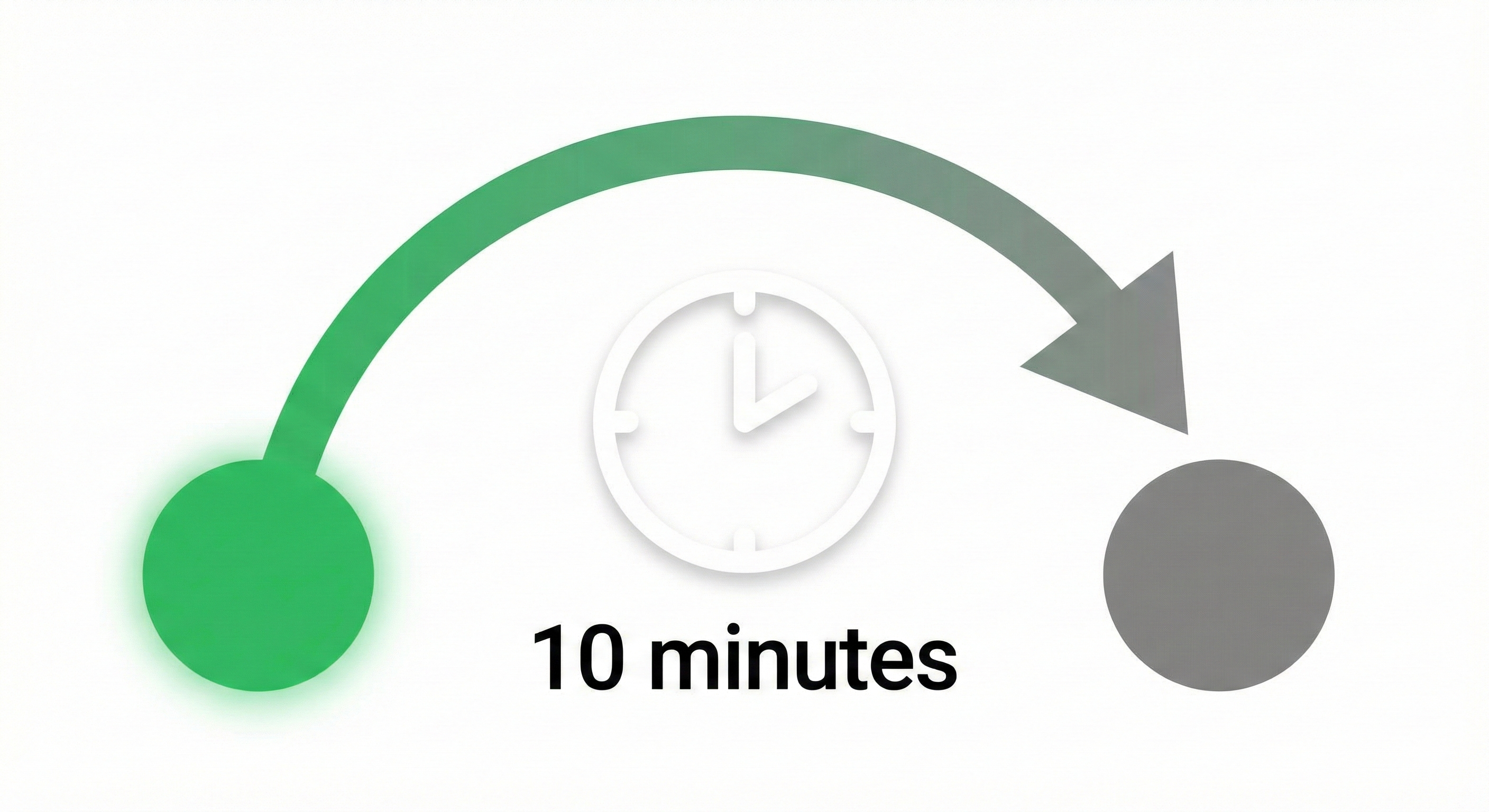
"Активностью" считаются клики, ввод текста или прокрутка именно внутри Slack. Работа в других приложениях не учитывается. Чтение документа не учитывается. Видеозвонок вне Slack не учитывается.
Кнопка "Установить статус активен" не перезаписывает этот таймер. Она только устанавливает текущий статус. Обратный отсчёт начинается заново, как только вы перестаёте взаимодействовать со Slack.
Методы, которые работают
1. Джигглеры мыши
Физический USB-джигглер мыши имитирует движение оптической мыши. Это сбрасывает таймер неактивности системы, что влияет на определение Slack.
Есть два типа:
- • Аппаратные джигглеры: USB-устройства, физически двигающие или имитирующие движение курсора
- • Программные джигглеры: Приложения вроде AutoHotKey или Mouse Jiggler, автоматизирующие движение курсора
- • Slack Always Active — определяет неактивность и поддерживает активный статус
- • AlwaysOnline — настраиваемое расписание присутствия онлайн
- • Tab Reloader — периодически обновляет вкладку Slack
Программные джигглеры бесплатны, но могут быть обнаружены корпоративным ПО для мониторинга. Аппаратные джигглеры сложнее обнаружить, но стоят денег.
2. Расширения браузера
Если вы используете Slack в браузере, несколько расширений могут помочь:
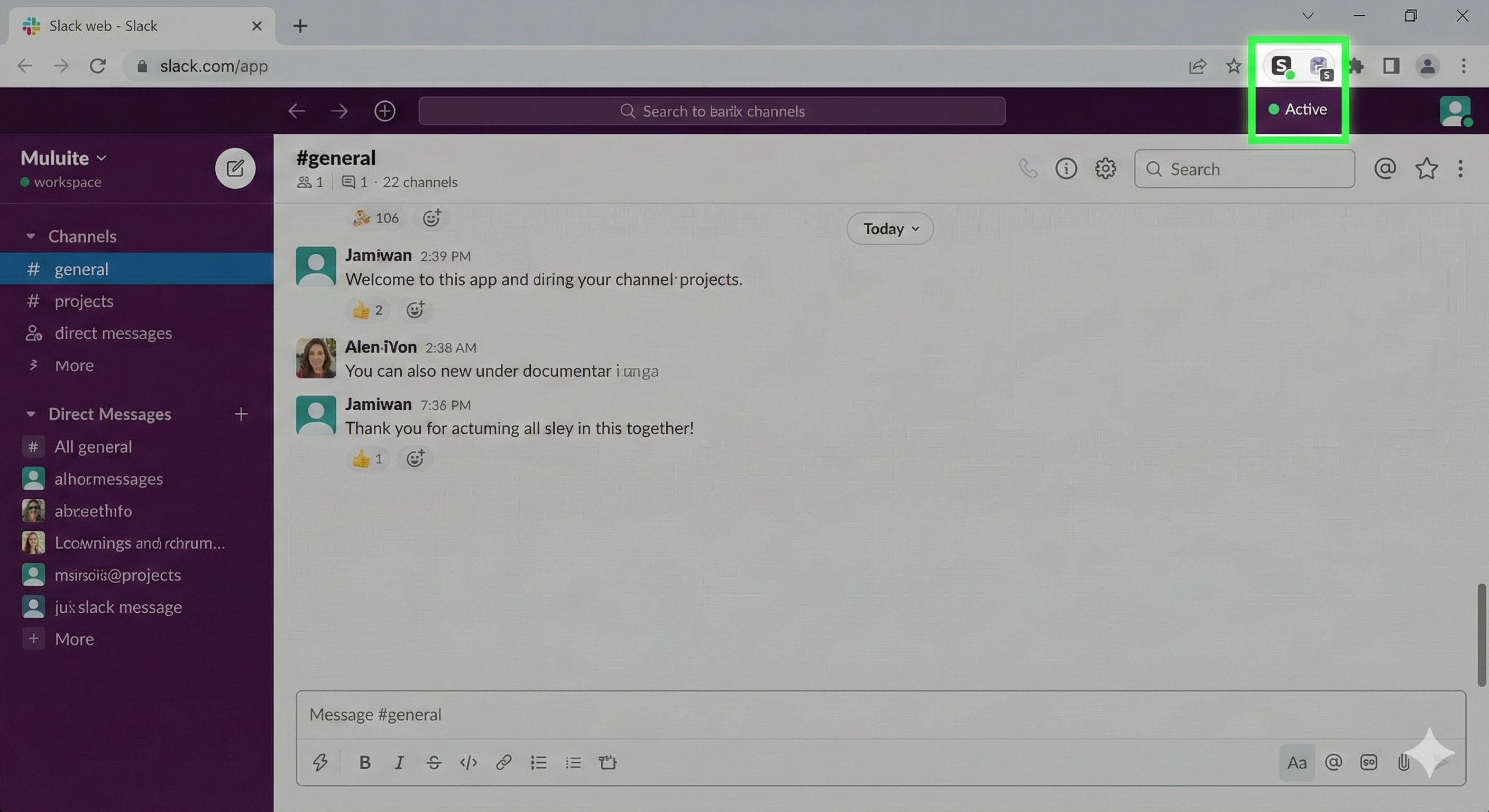
Примечание: расширения появляются и исчезают. Расширение "Slack Always Active" было удалено из Chrome Web Store в июле 2024 года. Проверьте текущую доступность перед использованием этого метода.
3. Использование нескольких устройств
Держать Slack открытым на нескольких устройствах помогает поддерживать статус. Если десктоп станет неактивным, активность на телефоне или планшете сохранит вас активным.
Это работает, потому что система присутствия Slack проверяет все подключённые устройства. Одна активная сессия где угодно сохраняет ваш статус зелёным.
4. Оставаться в Huddle
Присоединение или начало Huddle в Slack (аудиозвонок) сохраняет вас отмеченным как активный на всё время. Некоторые люди начинают сольный huddle только для этого.
Это работает, но потребляет ресурсы и может выглядеть странно, если кто-то заметит, что вы в звонке один.
5. Сервисы на основе API
Некоторые сторонние сервисы подключаются к API Slack и периодически обновляют ваше присутствие. Это происходит на стороне сервера, так что ваш компьютер может быть полностью выключен.
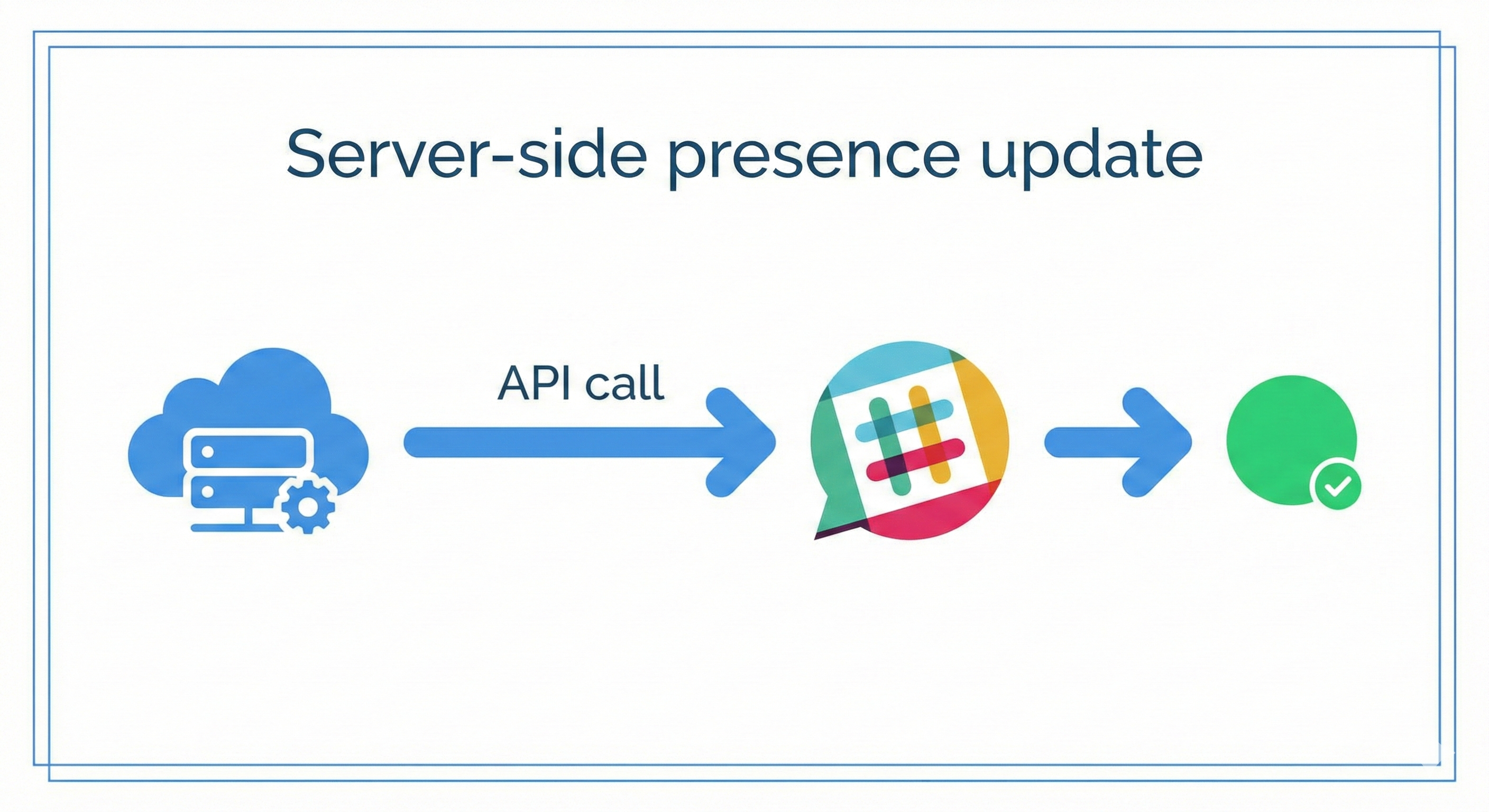
Эти сервисы обычно требуют предоставления токенов аутентификации. Изучите последствия для безопасности перед их использованием.
Методы, которые не работают
Больше никогда не показывать "отошёл" в Slack
Облачное решение. Без загрузок. Работает 24/7 даже при выключенном ноутбуке.
Не давать компьютеру уснуть
Приложения вроде Caffeine (Windows/Mac) или Amphetamine (Mac) не дают компьютеру уходить в спящий режим. Они не предотвращают таймер неактивности Slack.
Ваш Mac может быть полностью бодрствующим, и Slack всё равно отметит вас как отсутствующего через 10 минут.
Проигрывание видео
Та же проблема. Проигрывающееся видео держит экран включённым, но не взаимодействует со Slack.
Установка пользовательского статуса
Пользовательский статус вроде "На встрече" или "Работаю из дома" не меняет индикатор активен/отсутствует. У вас всё равно будет серая точка.
Системные настройки для проверки
Отключить энергосбережение
Некоторые системы агрессивно приостанавливают фоновые приложения. Проверьте эти настройки:
Windows:
macOS:
Linux:
Держать Slack запущенным
Это очевидно, но закрытие окна Slack (не просто сворачивание) установит вас как отсутствующего. Убедитесь, что Slack работает в фоне или в системном трее.
А как насчёт рабочих политик?
Использование инструментов для отображения активности, когда вас нет, может нарушать политику вашей компании. Некоторые организации имеют явные правила против манипуляции присутствием.
Корпоративное ПО для мониторинга может обнаружить джигглеры мыши и инструменты автоматизации. Расширения браузера оставляют следы в логах расширений.
Учитывайте риски перед внедрением любого из этих методов на рабочем устройстве.
Самое простое решение
Больше никогда не показывать "отошёл" в Slack
Облачное решение. Без загрузок. Работает 24/7 даже при выключенном ноутбуке.
Если вам нужно оставаться активным в определённые часы без постоянного движения мыши, сервис, обрабатывающий это на стороне сервера, устраняет необходимость в локальном ПО или оборудовании.
Slack Green работает в облаке и поддерживает ваш статус активным по вашему расписанию. Никакого ПО для установки. Никаких устройств для управления. Никаких следов на рабочем компьютере.
Настройте рабочие часы и забудьте об этом.
Хватит Двигать Мышкой.
Сотни удалённых работников больше не беспокоятся о статусе Slack. Настройте один раз, оставайтесь зелёными навсегда.
Related Articles
Как подделать статус Slack (и не попасться)
Хотите подделать свой статус в Slack? Узнайте, почему люди это делают, какие риски связаны с этим, и найдите законные альтернативы, которые действительно работают.
Как всегда оставаться активным в Slack?
Узнайте, как Slack обнаруживает бездействие, и найдите надежные методы поддержания вашего активного статуса без постоянного покачивания мышью.
How to manage Slack's Out of Office Message
Learn how to set a Slack out of office message to notify teammates when you're away. Learn how it works with a step-by-step guide covering status updates, automatic replies, and best practices.