
デスクトップでSlackを常にアクティブに保つ方法
デスクトップでSlackの10分アイドルタイムアウトを防ぐ完全ガイド。実際に効果がある方法とない方法を解説します。
Slackは10分間操作がないと自動的に「離席中」になります。この時間を変更する設定はありません。デスクトップでできる対策を紹介します。
Slackのアイドル検出の仕組み
Slackの公式ドキュメントによると、デスクトップで10分間操作がないとステータスが自動的に離席中に変わります。
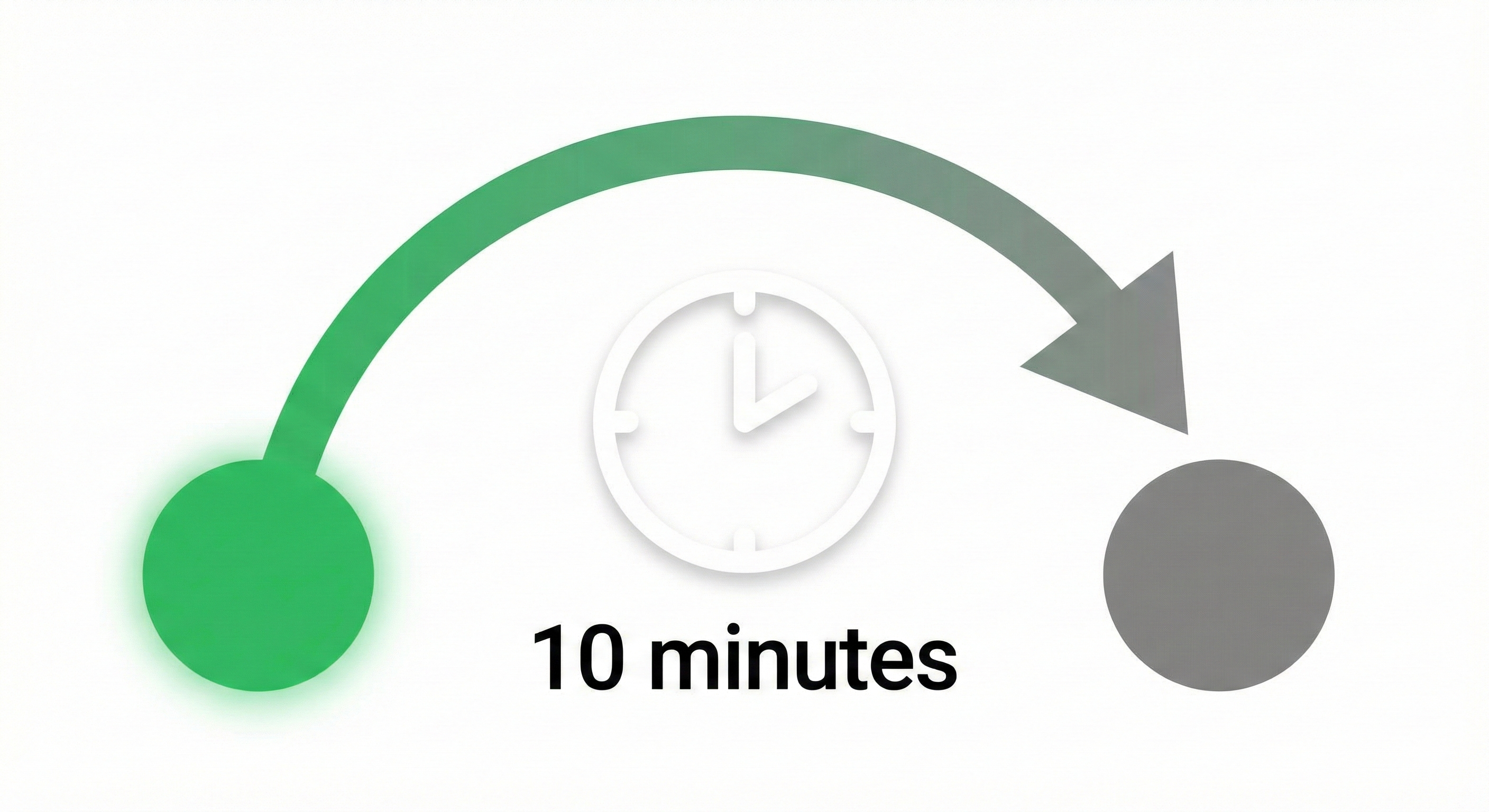
「操作」としてカウントされるのは、Slack内でのクリック、入力、スクロールです。他のアプリで作業していてもカウントされません。ドキュメントを読んでいても、Slack以外でビデオ通話をしていても該当しません。
「アクティブに設定」ボタンを手動で押しても、このタイマーは上書きされません。現在のステータスを設定するだけで、Slackでの操作を止めた瞬間にカウントダウンが再開します。
実際に効果がある方法
1. マウスジグラー
USBマウスジグラーはマウスの動きをシミュレートします。これによりシステムのアイドルタイマーがリセットされ、Slackの検出にも影響します。
2種類あります:
- • ハードウェアジグラー:物理的にカーソルを動かすUSBデバイス
- • ソフトウェアジグラー:AutoHotKeyやMouse Jigglerなど、カーソル移動を自動化するアプリ
- • Slack Always Active - 非アクティブを検出してアクティブ状態を維持
- • AlwaysOnline - オンライン状態をカスタマイズしてスケジュール
- • Tab Reloader - Slackタブを定期的にリロード
ソフトウェアジグラーは無料ですが、企業の監視ソフトに検出される可能性があります。ハードウェアジグラーは検出されにくいですが、費用がかかります。
2. ブラウザ拡張機能
ブラウザでSlackを使っている場合、いくつかの拡張機能が役立ちます:
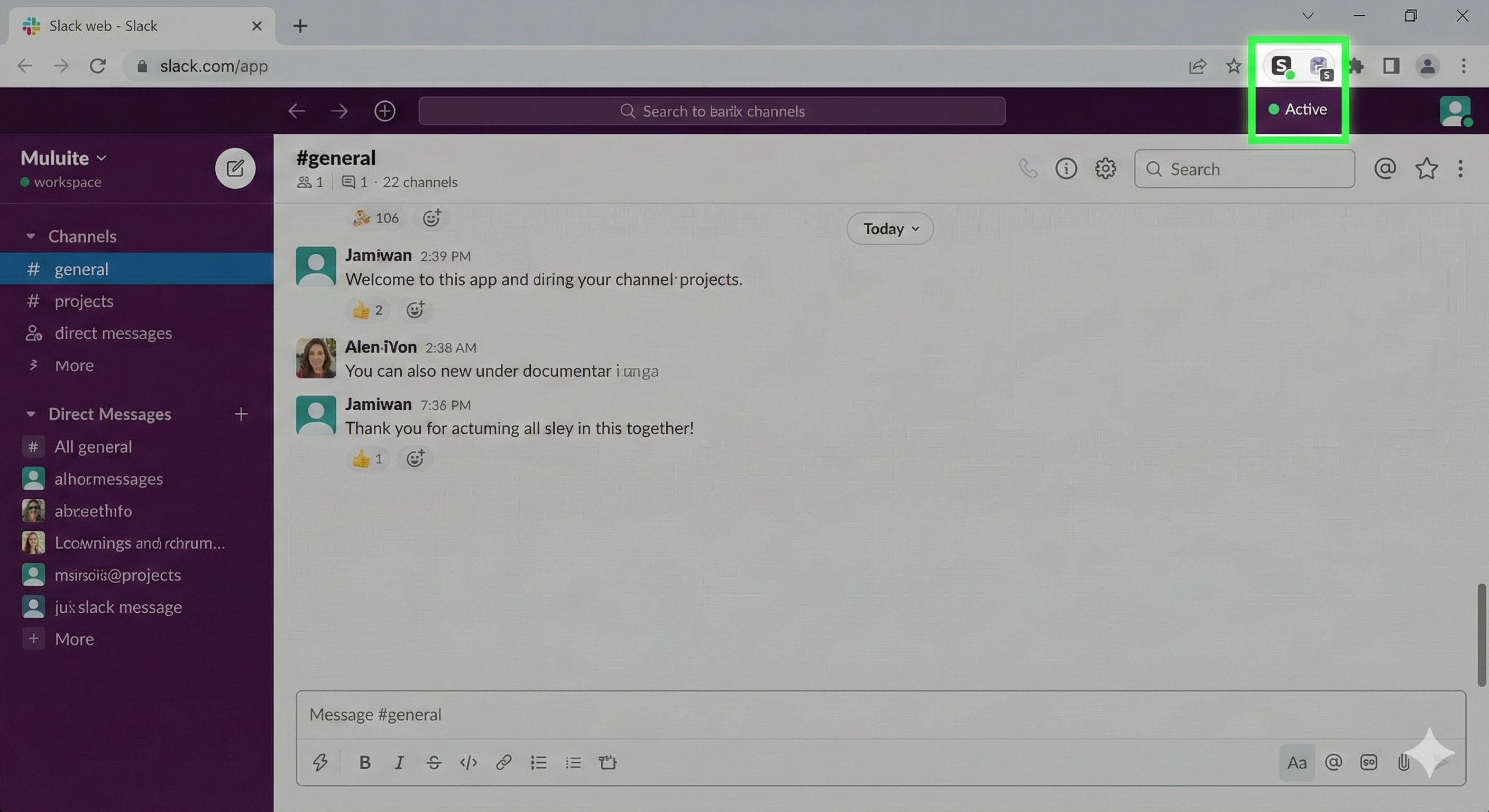
注意:拡張機能は登場したり削除されたりします。「Slack Always Active」拡張機能は2024年7月にChrome ウェブストアから削除されました。この方法を利用する前に現在の利用可否を確認してください。
3. マルチデバイス利用
複数のデバイスでSlackを開いておくとステータス維持に役立ちます。デスクトップがアイドル状態になっても、スマートフォンやタブレットでの操作があればアクティブのままです。
Slackのプレゼンスシステムは接続されているすべてのデバイスをチェックするためです。どこかで1つのアクティブセッションがあれば、緑のステータスが維持されます。
4. ハドルに参加する
Slackハドル(音声通話)に参加または開始すると、通話中はアクティブと表示されます。この目的のためだけに一人でハドルを始める人もいます。
効果はありますが、リソースを消費しますし、誰かに一人で通話していることを見られると不自然に思われるかもしれません。
5. APIベースのサービス
一部のサードパーティサービスはSlackのAPIに接続して定期的にプレゼンスを更新します。サーバー側で実行されるため、コンピュータが完全にオフでも機能します。
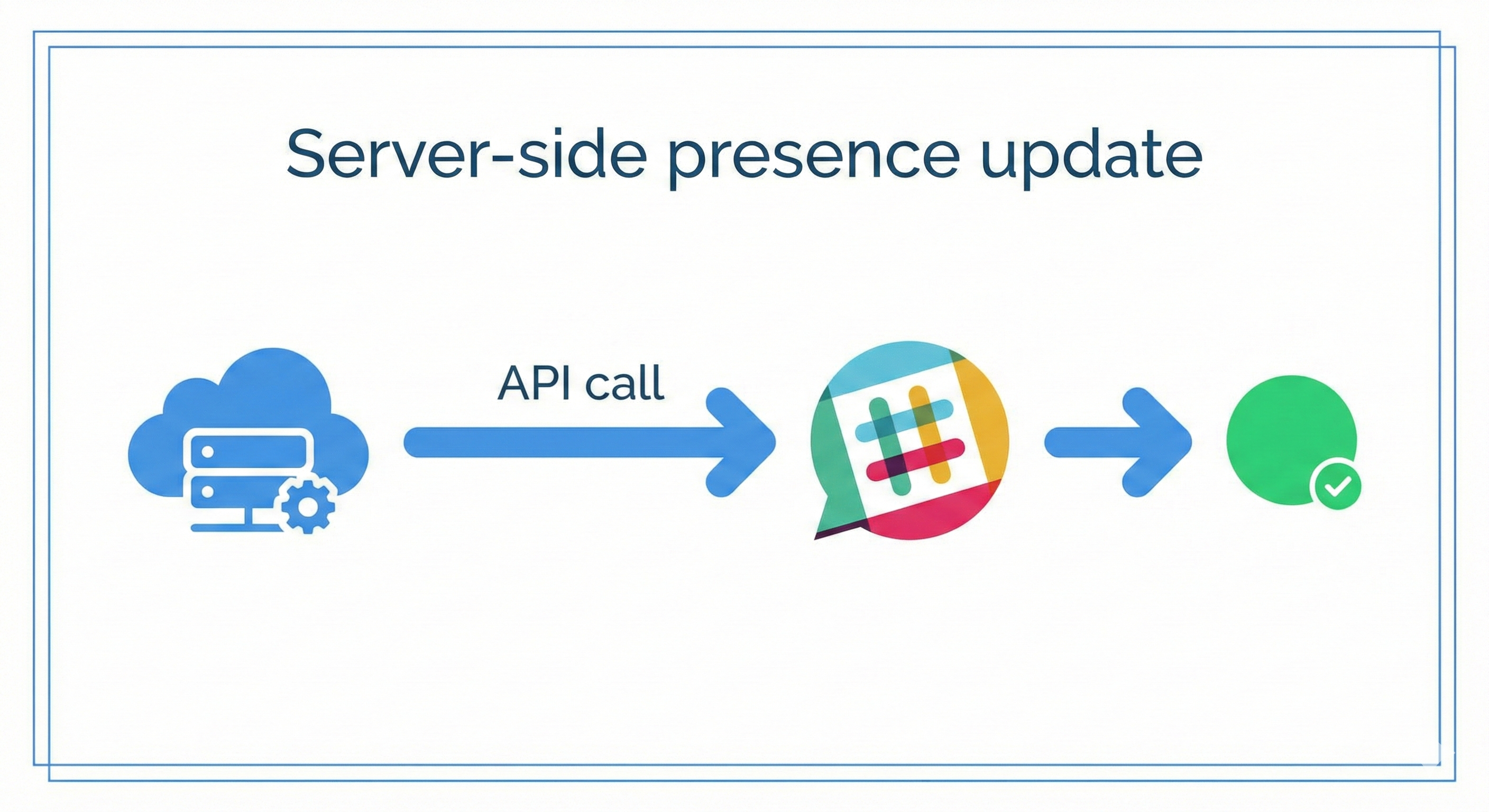
これらのサービスは通常、認証トークンの提供が必要です。使用前にセキュリティ上の影響を調査してください。
効果がない方法
コンピュータをスリープさせない
Caffeine(Windows/Mac)やAmphetamine(Mac)などのアプリは、コンピュータがスリープするのを防ぎます。Slackのアイドルタイマーは防げません。
Macが完全に起きていても、Slackは10分後に離席中と表示します。
動画を再生する
同じ問題です。動画が再生されていると画面は点いていますが、Slackとのインタラクションにはなりません。
カスタムステータスを設定する
「会議中」や「在宅勤務」などのカスタムステータスは、アクティブ/離席中のインジケーターを変更しません。グレーのドットのままです。
確認すべきシステム設定
省電力を無効にする
一部のシステムはバックグラウンドアプリを積極的に停止します。以下の設定を確認してください:
Windows:
macOS:
Linux:
Slackを実行し続ける
当たり前のようですが、Slackウィンドウを閉じると(最小化ではなく)離席中になります。Slackがバックグラウンドまたはシステムトレイで実行されていることを確認してください。
会社のポリシーについて
実際にはいないのにアクティブに見せるツールの使用は、会社のポリシーに違反する可能性があります。プレゼンス操作に関する明確なルールがある組織もあります。
企業の監視ソフトウェアはマウスジグラーや自動化ツールを検出できます。ブラウザ拡張機能は拡張機能ログに痕跡を残します。
業務用デバイスでこれらの方法を導入する前にリスクを考慮してください。
最もシンプルな解決策
特定の時間帯に常にマウスを動かさずにアクティブでいる必要がある場合、サーバーサイドで処理するサービスを使えばローカルのソフトウェアやハードウェアは不要です。
Slack Greenはクラウドで実行され、設定したスケジュールに基づいてステータスをアクティブに保ちます。インストールするソフトウェアも、管理するデバイスも、業務用コンピュータに残る痕跡もありません。
勤務時間を設定して、あとは忘れてください。
Related Articles
Slack ステータスを偽装する方法 (バレずに)
Slack のステータスを偽装したいですか?人々がそれを行う理由とそれに伴うリスクを学び、実際に機能する正当な代替手段を見つけてください。
Slack で常にアクティブな状態を保つにはどうすればよいですか?
Slack が非アクティブをどのように検出するかを学び、マウスを絶えず小刻みに動かさずにアクティブな状態を維持するための信頼できる方法を見つけてください。
How to manage Slack's Out of Office Message
Learn how to set a Slack out of office message to notify teammates when you're away. Learn how it works with a step-by-step guide covering status updates, automatic replies, and best practices.