
डेस्कटॉप पर Slack को हमेशा एक्टिव कैसे रखें
डेस्कटॉप पर Slack के 10 मिनट के आइडल टाइमआउट को रोकने की पूरी गाइड। जानें क्या काम करता है और क्या नहीं।
Slack आपको 10 मिनट की निष्क्रियता के बाद "अवे" के रूप में मार्क कर देता है। इसे बदलने की कोई सेटिंग नहीं है। यहाँ जानें डेस्कटॉप पर आप क्या कर सकते हैं।
Slack का आइडल डिटेक्शन कैसे काम करता है
Slack के आधिकारिक डॉक्यूमेंटेशन के अनुसार, डेस्कटॉप पर 10 मिनट की निष्क्रियता के बाद आपका स्टेटस अपने आप अवे में बदल जाता है।
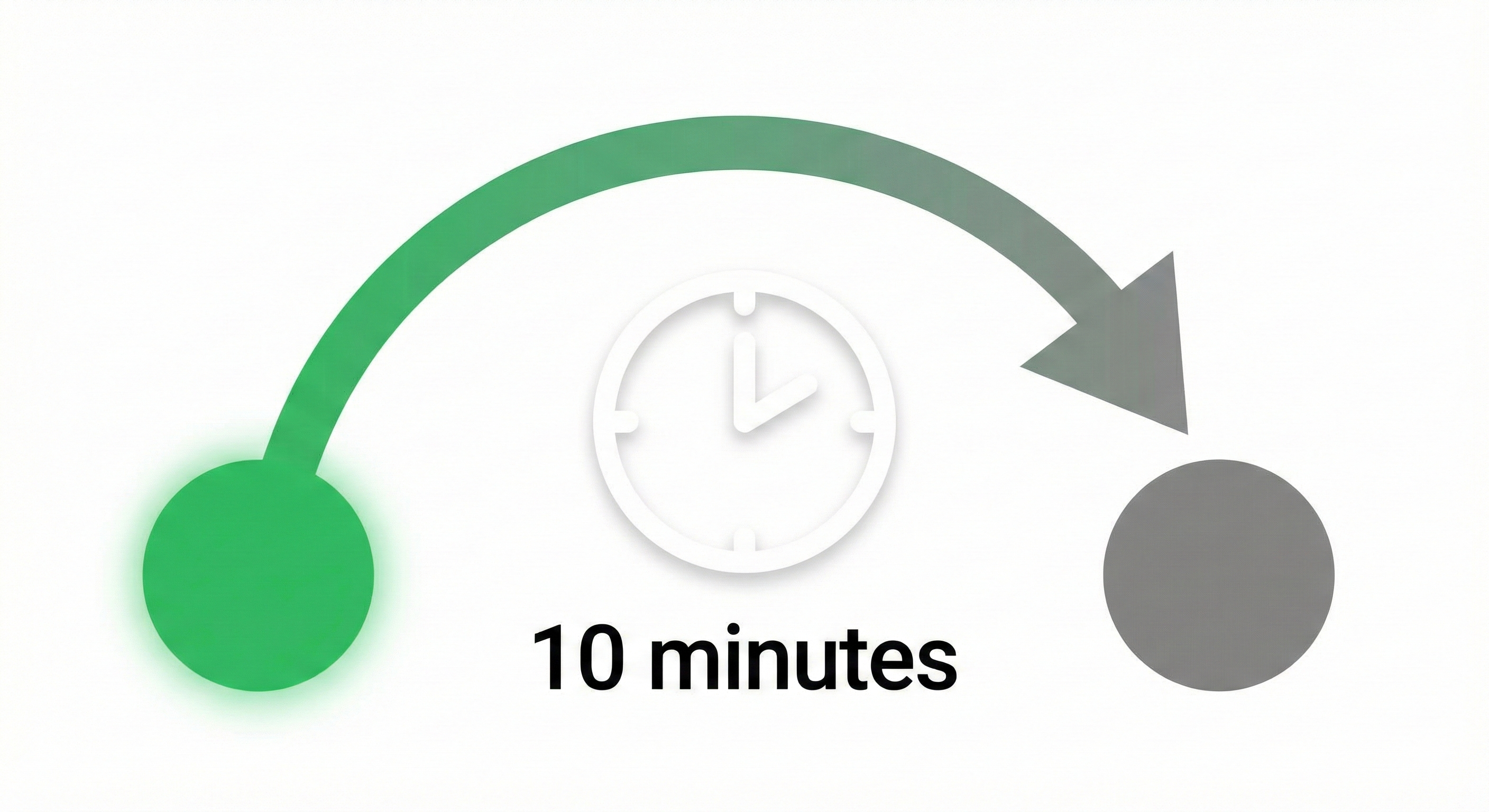
"एक्टिविटी" के रूप में जो गिना जाता है वह है Slack के अंदर क्लिक करना, टाइप करना, या स्क्रॉल करना। दूसरे ऐप्स में काम करना नहीं गिना जाता। डॉक्यूमेंट पढ़ना नहीं गिना जाता। Slack के बाहर वीडियो कॉल पर होना नहीं गिना जाता।
मैनुअल "Set yourself as active" बटन इस टाइमर को ओवरराइड नहीं करता। यह सिर्फ आपका वर्तमान स्टेटस सेट करता है। जैसे ही आप Slack के साथ इंटरैक्ट करना बंद करते हैं, काउंटडाउन फिर से शुरू हो जाता है।
जो तरीके वास्तव में काम करते हैं
1. माउस जिगलर
एक फिज़िकल USB माउस जिगलर ऑप्टिकल माउस मूवमेंट को सिमुलेट करता है। यह सिस्टम के आइडल टाइमर को रीसेट करता है, जो बदले में Slack की डिटेक्शन को प्रभावित करता है।
दो प्रकार हैं:
- • हार्डवेयर जिगलर: USB डिवाइस जो फिज़िकली कर्सर को मूव करते हैं या मूवमेंट सिमुलेट करते हैं
- • सॉफ्टवेयर जिगलर: AutoHotKey या Mouse Jiggler जैसे ऐप्स जो कर्सर मूवमेंट को ऑटोमेट करते हैं
- • Slack Always Active - निष्क्रियता को डिटेक्ट करता है और एक्टिव स्टेटस बनाए रखता है
- • AlwaysOnline - ऑनलाइन प्रेज़ेंस के लिए कस्टमाइज़ेबल शेड्यूलिंग
- • Tab Reloader - Slack टैब को समय-समय पर रिफ्रेश करता है
सॉफ्टवेयर जिगलर मुफ्त हैं लेकिन कॉर्पोरेट मॉनिटरिंग सॉफ्टवेयर द्वारा फ्लैग किए जा सकते हैं। हार्डवेयर जिगलर को डिटेक्ट करना कठिन है लेकिन पैसे खर्च होते हैं।
2. ब्राउज़र एक्सटेंशन
अगर आप वेब ब्राउज़र में Slack का उपयोग करते हैं, तो कई एक्सटेंशन मदद कर सकते हैं:
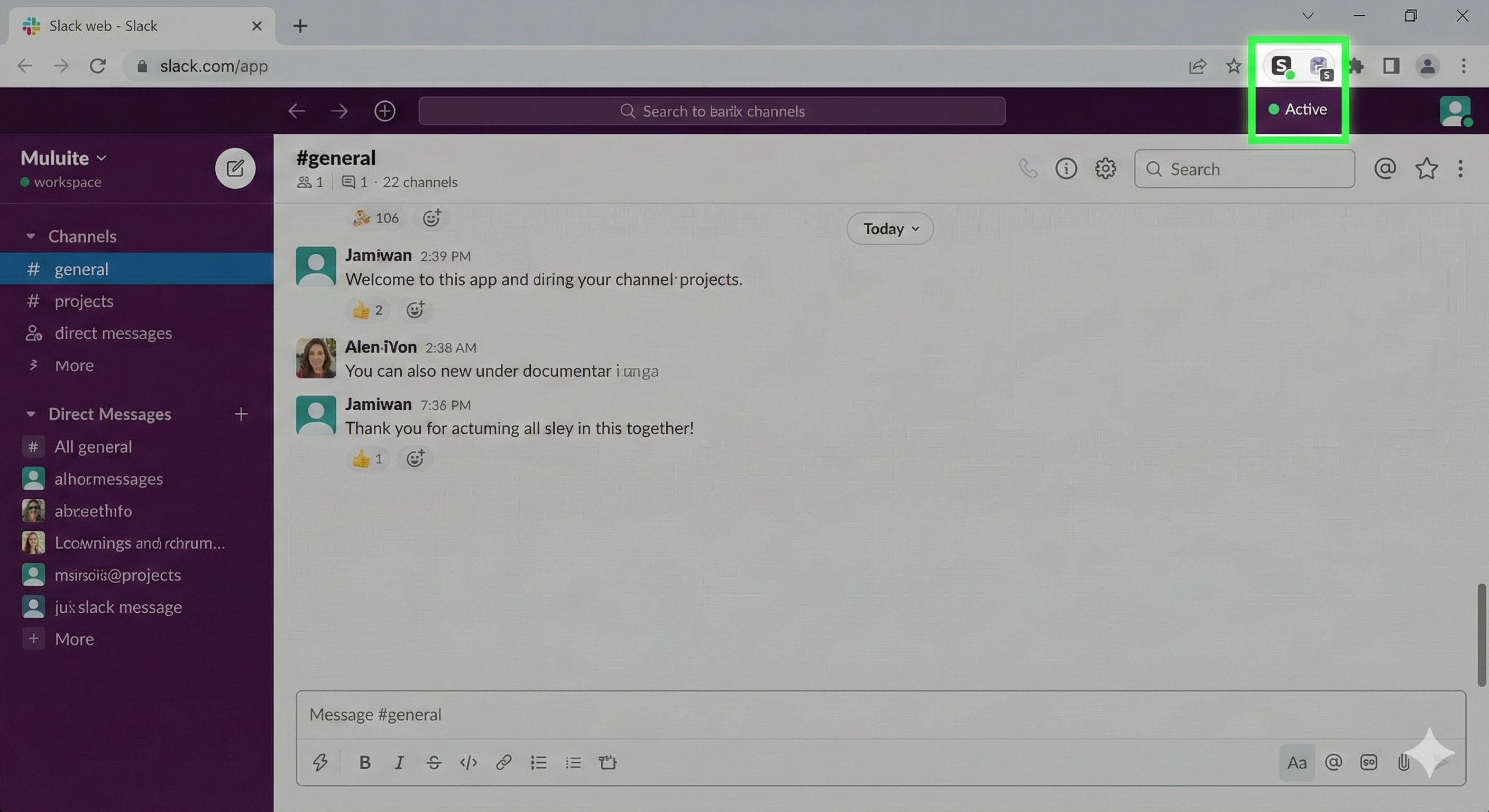
नोट: एक्सटेंशन आते-जाते रहते हैं। "Slack Always Active" एक्सटेंशन को जुलाई 2024 में Chrome वेब स्टोर से हटा दिया गया था। इस तरीके पर भरोसा करने से पहले वर्तमान उपलब्धता जाँचें।
3. मल्टी-डिवाइस यूसेज
कई डिवाइसों पर Slack खुला रखने से आपका स्टेटस बनाए रखने में मदद मिल सकती है। अगर आपका डेस्कटॉप आइडल हो जाए, तो आपके फोन या टैबलेट पर एक्टिविटी आपको एक्टिव रखती है।
यह काम करता है क्योंकि Slack का प्रेज़ेंस सिस्टम आपके सभी कनेक्टेड डिवाइसों को चेक करता है। कहीं भी एक एक्टिव सेशन आपके स्टेटस को ग्रीन रखता है।
4. Huddle में रहें
Slack Huddle (ऑडियो कॉल) में जॉइन करना या शुरू करना आपको पूरी अवधि के लिए एक्टिव के रूप में मार्क रखता है। कुछ लोग सिर्फ इस उद्देश्य के लिए सोलो huddle शुरू करते हैं।
यह काम करता है लेकिन रिसोर्सेज़ खाता है और अजीब लग सकता है अगर कोई देखे कि आप अकेले कॉल पर हैं।
5. API-बेस्ड सर्विसेज़
कुछ थर्ड-पार्टी सर्विसेज़ Slack के API से कनेक्ट होती हैं और समय-समय पर आपकी प्रेज़ेंस अपडेट करती हैं। यह सर्वर-साइड होता है, इसलिए आपका कंप्यूटर पूरी तरह बंद हो सकता है।
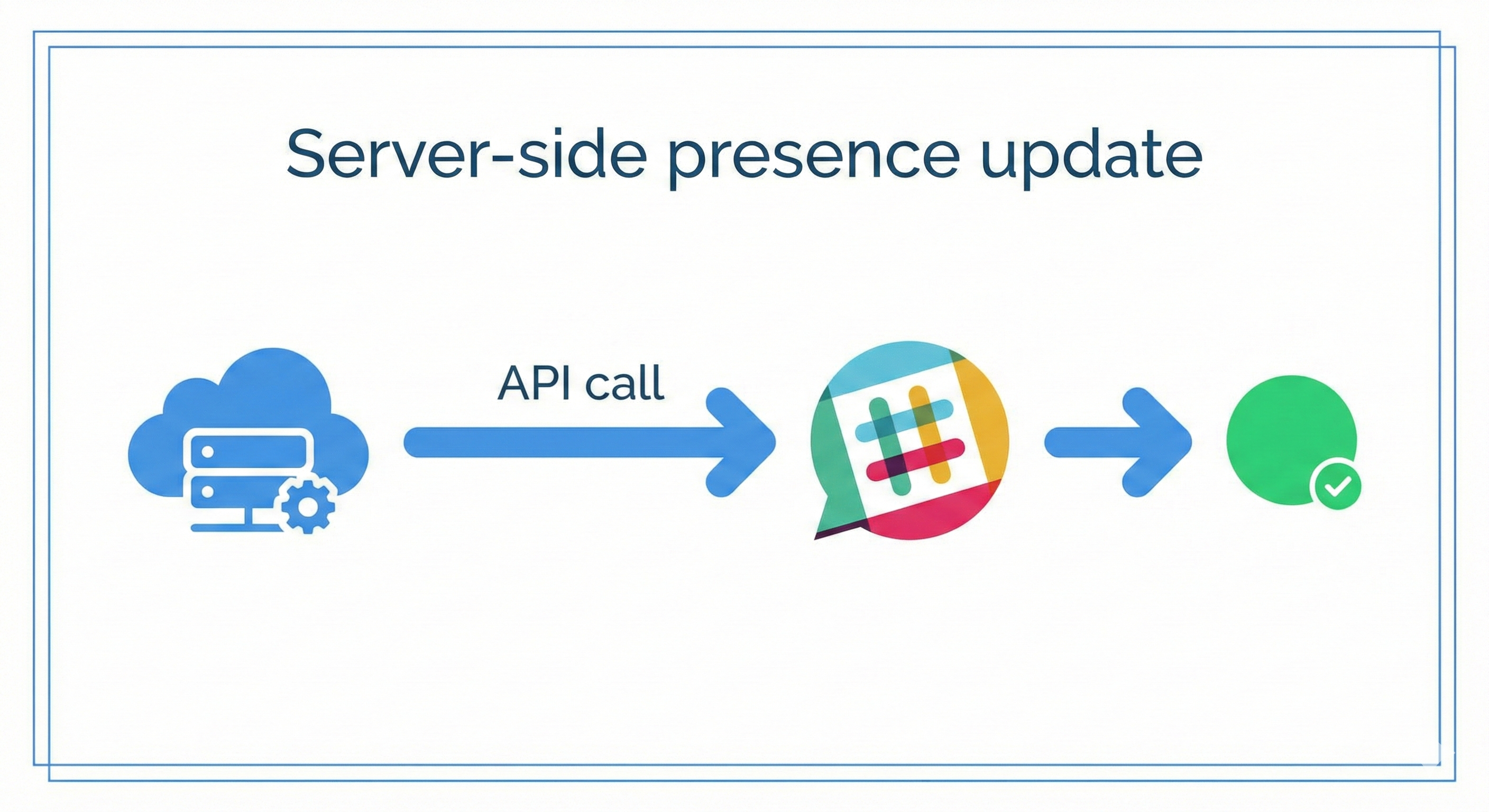
इन सर्विसेज़ को आमतौर पर ऑथेंटिकेशन टोकन देने की आवश्यकता होती है। उपयोग करने से पहले सिक्योरिटी इम्प्लिकेशंस रिसर्च करें।
जो तरीके काम नहीं करते
Slack पर फिर कभी "away" न दिखें
क्लाउड-आधारित। कोई डाउनलोड नहीं। लैपटॉप बंद होने पर भी 24/7 काम करता है।
अपने कंप्यूटर को जगाए रखना
Caffeine (Windows/Mac) या Amphetamine (Mac) जैसे ऐप्स आपके कंप्यूटर को सोने से रोकते हैं। ये Slack के आइडल टाइमर को नहीं रोकते।
आपका Mac पूरी तरह जागा हो सकता है और Slack फिर भी 10 मिनट बाद आपको अवे मार्क करेगा।
वीडियो चलाना
वही समस्या। वीडियो चलने से स्क्रीन ऑन रहती है लेकिन Slack के साथ इंटरैक्ट नहीं होता।
कस्टम स्टेटस सेट करना
"In a meeting" या "Working from home" जैसा कस्टम स्टेटस आपके एक्टिव/अवे इंडिकेटर को नहीं बदलता। आपको फिर भी ग्रे डॉट मिलेगा।
चेक करने के लिए सिस्टम सेटिंग्स
पावर सेविंग डिसेबल करें
कुछ सिस्टम बैकग्राउंड ऐप्स को आक्रामक रूप से सस्पेंड करते हैं। ये सेटिंग्स चेक करें:
Windows:
macOS:
Linux:
Slack को चलता रखें
यह स्पष्ट लगता है, लेकिन Slack विंडो बंद करना (सिर्फ मिनिमाइज़ नहीं) आपको अवे सेट कर देगा। सुनिश्चित करें कि Slack बैकग्राउंड या सिस्टम ट्रे में चल रहा है।
वर्क पॉलिसीज़ के बारे में क्या?
जब आप नहीं हों तब एक्टिव दिखने के लिए टूल्स का उपयोग करना आपकी कंपनी की पॉलिसीज़ का उल्लंघन कर सकता है। कुछ संगठनों में प्रेज़ेंस मैनिपुलेशन के खिलाफ स्पष्ट नियम हैं।
कॉर्पोरेट मॉनिटरिंग सॉफ्टवेयर माउस जिगलर और ऑटोमेशन टूल्स को डिटेक्ट कर सकता है। ब्राउज़र एक्सटेंशन एक्सटेंशन लॉग्स में ट्रेस छोड़ते हैं।
वर्क डिवाइस पर इनमें से कोई भी तरीका लागू करने से पहले जोखिमों पर विचार करें।
सबसे सरल समाधान
Slack पर फिर कभी "away" न दिखें
क्लाउड-आधारित। कोई डाउनलोड नहीं। लैपटॉप बंद होने पर भी 24/7 काम करता है।
अगर आपको विशिष्ट घंटों के दौरान लगातार माउस मूवमेंट के बिना एक्टिव रहना है, तो एक सर्विस जो इसे सर्वर-साइड हैंडल करे, लोकल सॉफ्टवेयर या हार्डवेयर की ज़रूरत को खत्म करती है।
Slack Green क्लाउड में चलता है और आपके शेड्यूल के आधार पर आपके स्टेटस को एक्टिव रखता है। इंस्टॉल करने के लिए कोई सॉफ्टवेयर नहीं। मैनेज करने के लिए कोई डिवाइस नहीं। आपके वर्क कंप्यूटर पर कोई ट्रेस नहीं।
अपने वर्किंग आवर्स सेट करें और भूल जाएं।
माउस हिलाना बंद करें।
सैकड़ों रिमोट वर्कर्स अब Slack स्टेटस की चिंता नहीं करते। एक बार सेटअप करें, हमेशा के लिए हरे रहें।
Related Articles
नकली सुस्त स्थिति कैसे बनाएं (बिना पकड़े)
क्या आप अपना स्लैक स्टेटस नकली बनाना चाह रहे हैं? जानें कि लोग ऐसा क्यों करते हैं, इसमें क्या जोखिम हैं, और ऐसे वैध विकल्प खोजें जो वास्तव में काम करते हों।
स्लैक पर हमेशा सक्रिय कैसे रहें?
जानें कि कैसे स्लैक निष्क्रियता का पता लगाता है और आपके माउस को लगातार हिलाए बिना आपकी सक्रिय स्थिति को बनाए रखने के लिए विश्वसनीय तरीकों की खोज करता है।
How to manage Slack's Out of Office Message
Learn how to set a Slack out of office message to notify teammates when you're away. Learn how it works with a step-by-step guide covering status updates, automatic replies, and best practices.