
Como manter o Slack sempre ativo no desktop
Guia completo para evitar o timeout de inatividade de 10 minutos do Slack no desktop. Saiba o que funciona e o que não funciona.
O Slack marca você como "ausente" após 10 minutos de inatividade. Não há configuração para mudar isso. Veja o que você pode fazer no desktop.
Como funciona a detecção de inatividade do Slack
De acordo com a documentação oficial do Slack, seu status muda automaticamente para ausente após 10 minutos de inatividade no desktop.
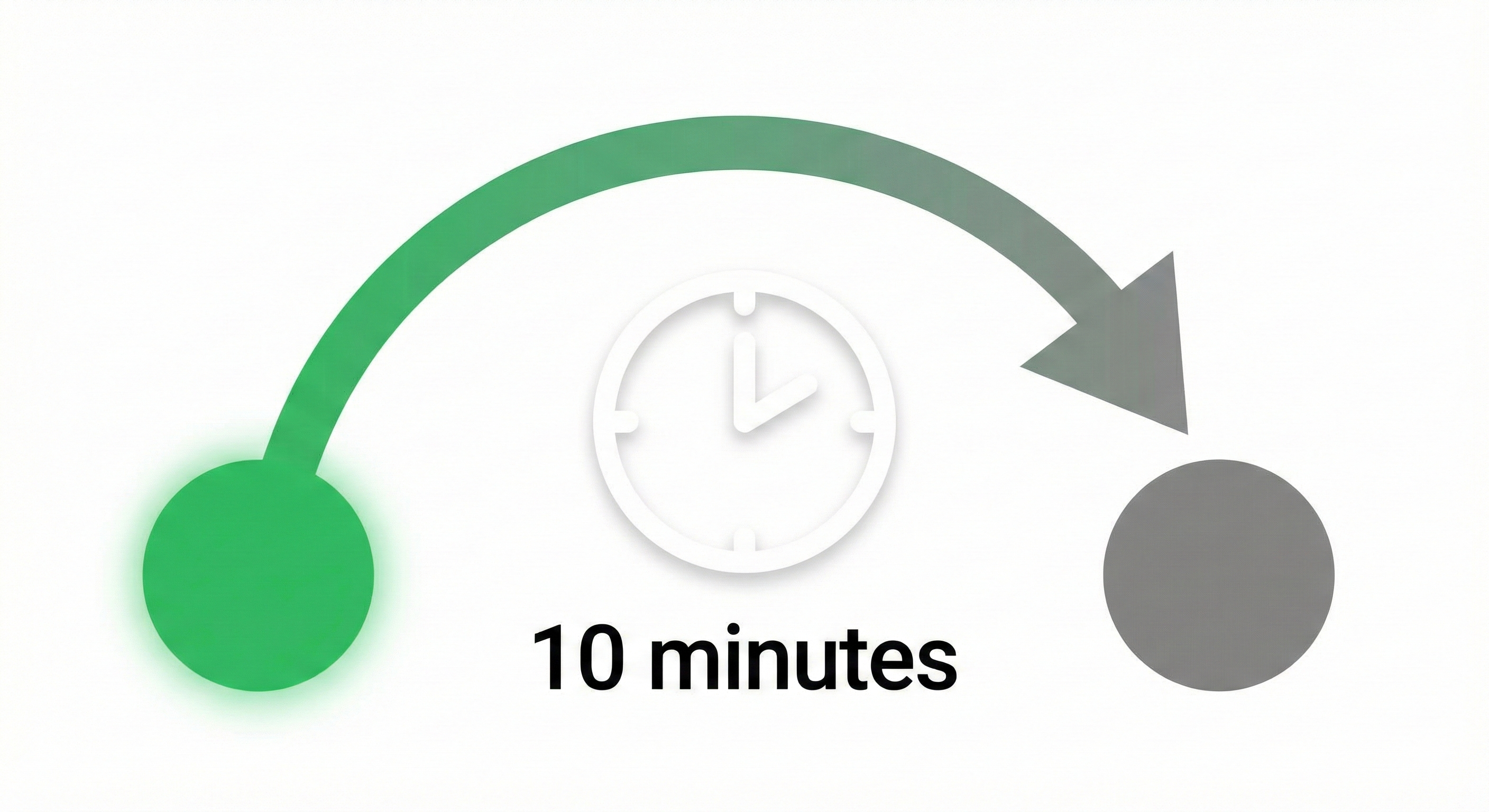
O que conta como "atividade" é clicar, digitar ou rolar dentro do Slack especificamente. Trabalhar em outros aplicativos não conta. Ler um documento não conta. Estar em uma videochamada fora do Slack não conta.
O botão manual "Definir como ativo" não sobrescreve este timer. Ele apenas define seu status atual. A contagem regressiva reinicia no momento em que você para de interagir com o Slack.
Métodos que realmente funcionam
1. Mouse jigglers
Um mouse jiggler USB físico simula movimento óptico do mouse. Isso reinicia o timer de inatividade do sistema, o que por sua vez afeta a detecção do Slack.
Existem dois tipos:
- • Jigglers de hardware: Dispositivos USB que movem fisicamente ou simulam movimento do cursor
- • Jigglers de software: Apps como AutoHotKey ou Mouse Jiggler que automatizam movimento do cursor
- • Slack Always Active - Detecta inatividade e mantém o status ativo
- • AlwaysOnline - Agendamento personalizável para presença online
- • Tab Reloader - Atualiza a aba do Slack periodicamente
Jigglers de software são gratuitos, mas podem ser detectados por software de monitoramento corporativo. Jigglers de hardware são mais difíceis de detectar, mas custam dinheiro.
2. Extensões de navegador
Se você usa o Slack em um navegador web, várias extensões podem ajudar:
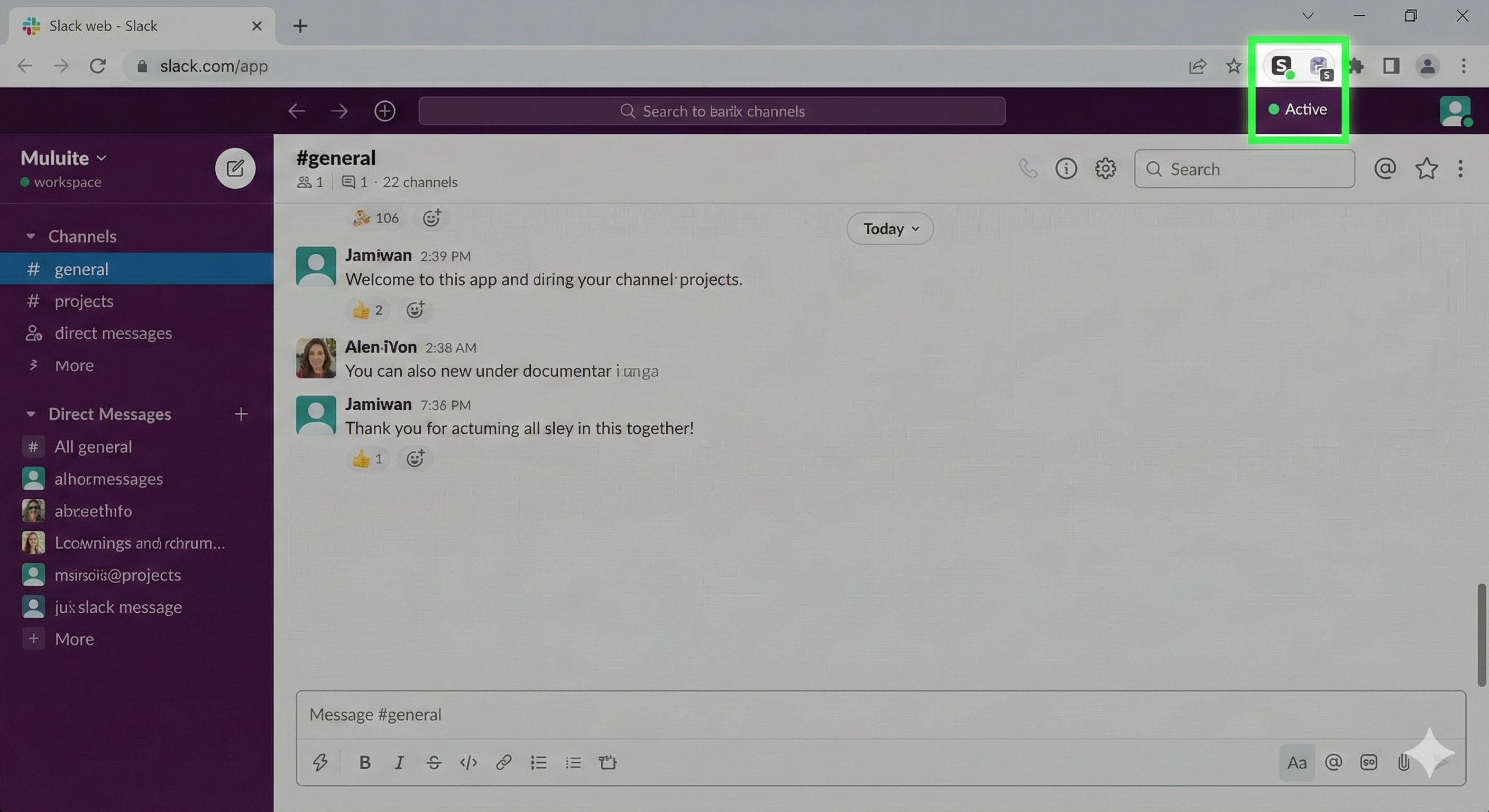
Nota: Extensões vêm e vão. A extensão "Slack Always Active" foi removida da Chrome Web Store em julho de 2024. Verifique a disponibilidade atual antes de confiar neste método.
3. Uso de múltiplos dispositivos
Manter o Slack aberto em múltiplos dispositivos pode ajudar a manter seu status. Se seu desktop ficar inativo, atividade no seu celular ou tablet mantém você ativo.
Isso funciona porque o sistema de presença do Slack verifica todos os seus dispositivos conectados. Uma sessão ativa em qualquer lugar mantém seu status verde.
4. Ficar em um Huddle
Entrar ou iniciar um Huddle do Slack (chamada de áudio) mantém você marcado como ativo durante a duração. Algumas pessoas iniciam um huddle solo apenas para isso.
Funciona, mas consome recursos e pode parecer estranho se alguém notar que você está em uma chamada sozinho.
5. Serviços baseados em API
Alguns serviços de terceiros se conectam à API do Slack e atualizam periodicamente sua presença. Isso acontece no lado do servidor, então seu computador pode estar completamente desligado.
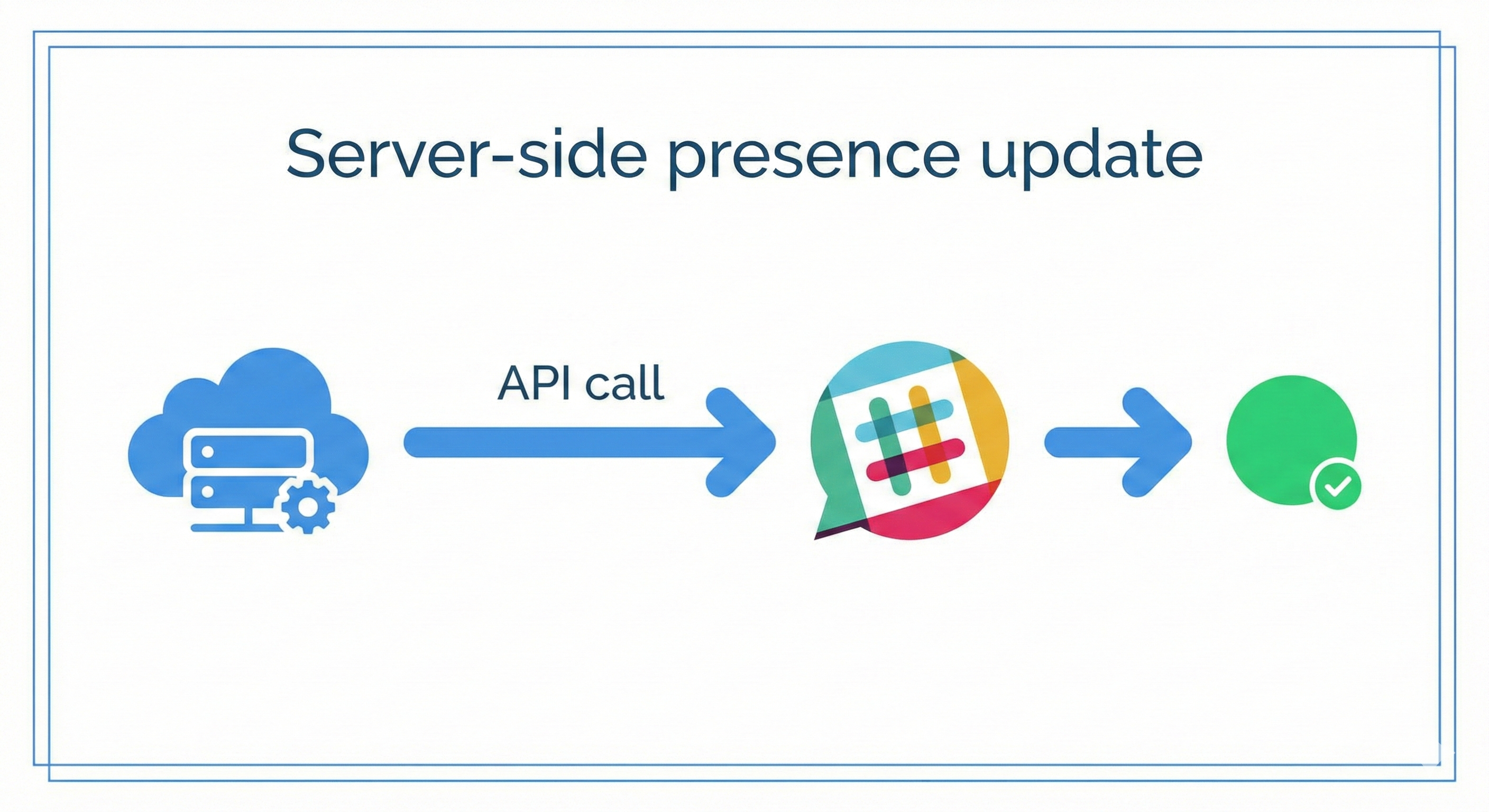
Esses serviços normalmente exigem que você forneça tokens de autenticação. Pesquise as implicações de segurança antes de usá-los.
Métodos que não funcionam
Nunca mais apareça como "ausente" no Slack
Na nuvem. Sem downloads. Funciona 24/7 mesmo com seu notebook desligado.
Manter seu computador acordado
Apps como Caffeine (Windows/Mac) ou Amphetamine (Mac) evitam que seu computador entre em suspensão. Eles não evitam o timer de inatividade do Slack.
Seu Mac pode estar completamente acordado e o Slack ainda vai marcá-lo como ausente após 10 minutos.
Reproduzir um vídeo
Mesmo problema. Um vídeo reproduzindo mantém sua tela ligada, mas não interage com o Slack.
Definir um status personalizado
Um status personalizado como "Em reunião" ou "Trabalhando de casa" não muda seu indicador de ativo/ausente. Você ainda terá o ponto cinza.
Configurações do sistema para verificar
Desativar economia de energia
Alguns sistemas suspendem aplicativos em segundo plano agressivamente. Verifique estas configurações:
Windows:
macOS:
Linux:
Manter o Slack em execução
Isso parece óbvio, mas fechar a janela do Slack (não apenas minimizar) vai definir você como ausente. Certifique-se de que o Slack execute em segundo plano ou na bandeja do sistema.
E quanto às políticas de trabalho?
Usar ferramentas para parecer ativo quando você não está pode violar as políticas da sua empresa. Algumas organizações têm regras explícitas contra manipulação de presença.
Software de monitoramento corporativo pode detectar mouse jigglers e ferramentas de automação. Extensões de navegador deixam rastros em logs de extensões.
Considere os riscos antes de implementar qualquer um desses métodos em um dispositivo de trabalho.
A solução mais simples
Nunca mais apareça como "ausente" no Slack
Na nuvem. Sem downloads. Funciona 24/7 mesmo com seu notebook desligado.
Se você precisa ficar ativo durante horas específicas sem movimento constante do mouse, um serviço que lida com isso no lado do servidor elimina a necessidade de software ou hardware local.
O Slack Green roda na nuvem e mantém seu status ativo baseado no seu horário. Sem software para instalar. Sem dispositivos para gerenciar. Sem rastros no seu computador de trabalho.
Configure seu horário de trabalho e esqueça.
Pare de Mexer o Mouse.
Centenas de trabalhadores remotos não se preocupam mais com o status do Slack. Configure uma vez, fique verde para sempre.
Related Articles
Como falsificar o status do Slack (sem ser pego)
Quer falsificar seu status no Slack? Aprenda por que as pessoas fazem isso, os riscos envolvidos e descubra alternativas legítimas que realmente funcionam.
Como permanecer sempre ativo no Slack?
Saiba como o Slack detecta a inatividade e descubra métodos confiáveis para manter seu status ativo sem mexer constantemente o mouse.
How to manage Slack's Out of Office Message
Learn how to set a Slack out of office message to notify teammates when you're away. Learn how it works with a step-by-step guide covering status updates, automatic replies, and best practices.