
Comment garder Slack toujours actif sur ordinateur
Guide complet pour éviter le délai d'inactivité de 10 minutes de Slack sur ordinateur. Découvrez ce qui fonctionne vraiment et ce qui ne fonctionne pas.
Slack vous marque comme "absent" après 10 minutes d'inactivité. Il n'y a aucun paramètre pour changer cela. Voici ce que vous pouvez faire sur ordinateur.
Comment fonctionne la détection d'inactivité de Slack
Selon la documentation officielle de Slack, votre statut passe automatiquement à absent après 10 minutes d'inactivité sur ordinateur.
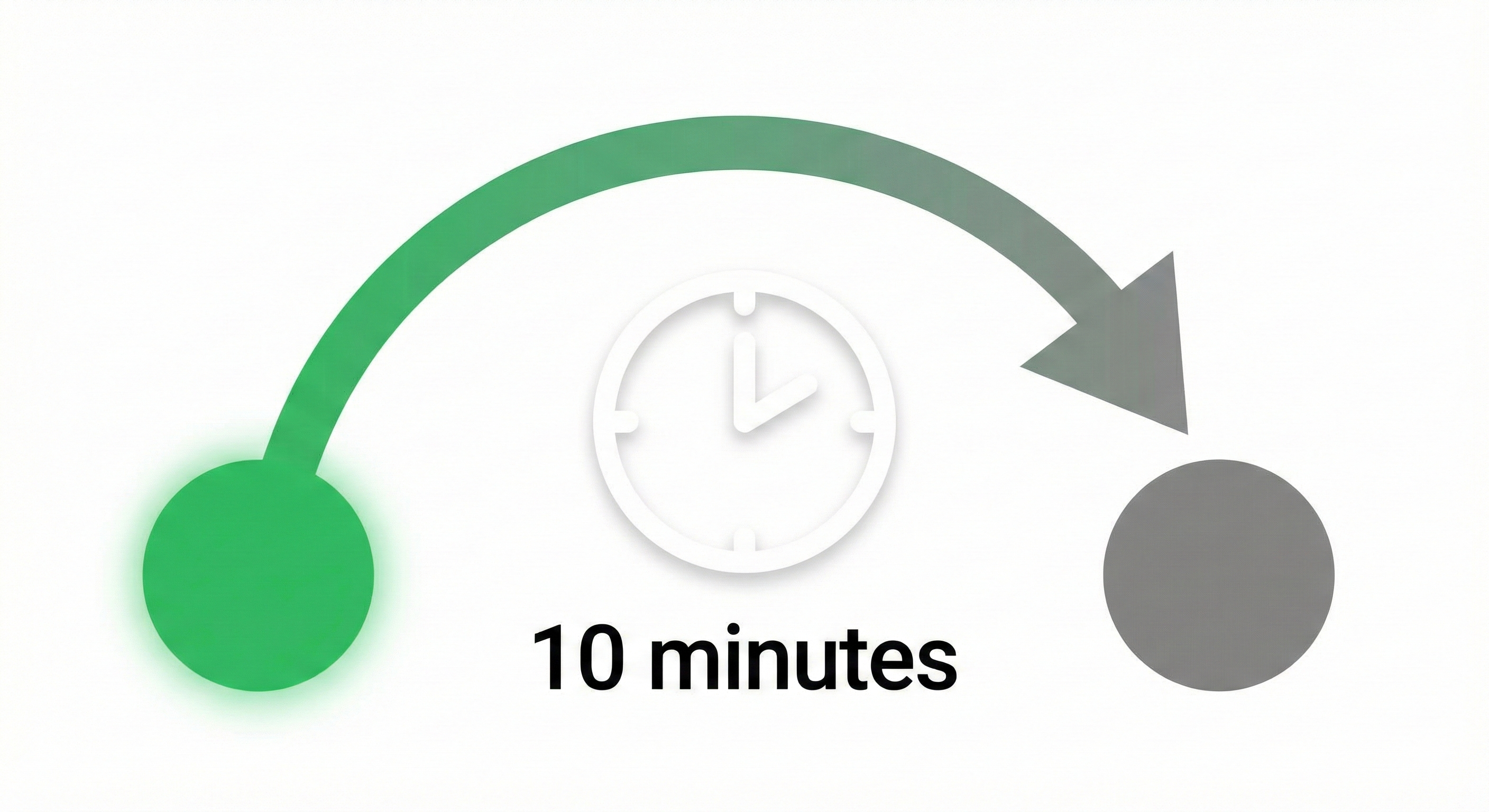
Ce qui compte comme "activité" : cliquer, taper ou faire défiler dans Slack spécifiquement. Travailler dans d'autres applications ne compte pas. Lire un document ne compte pas. Être en visioconférence en dehors de Slack ne compte pas.
Le bouton manuel "Se définir comme actif" ne remplace pas ce minuteur. Il définit uniquement votre statut actuel. Le compte à rebours redémarre dès que vous cessez d'interagir avec Slack.
Méthodes qui fonctionnent vraiment
1. Mouse jigglers
Un mouse jiggler USB physique simule le mouvement de la souris optique. Cela réinitialise le minuteur d'inactivité du système, ce qui affecte à son tour la détection de Slack.
Il existe deux types :
- • Jigglers matériels : Appareils USB qui déplacent physiquement ou simulent le mouvement du curseur
- • Jigglers logiciels : Applications comme AutoHotKey ou Mouse Jiggler qui automatisent le mouvement du curseur
- • Slack Always Active - Détecte l'inactivité et maintient le statut actif
- • AlwaysOnline - Planification personnalisable pour la présence en ligne
- • Tab Reloader - Actualise l'onglet Slack périodiquement
Les jigglers logiciels sont gratuits mais peuvent être détectés par les logiciels de surveillance d'entreprise. Les jigglers matériels sont plus difficiles à détecter mais coûtent de l'argent.
2. Extensions de navigateur
Si vous utilisez Slack dans un navigateur web, plusieurs extensions peuvent aider :
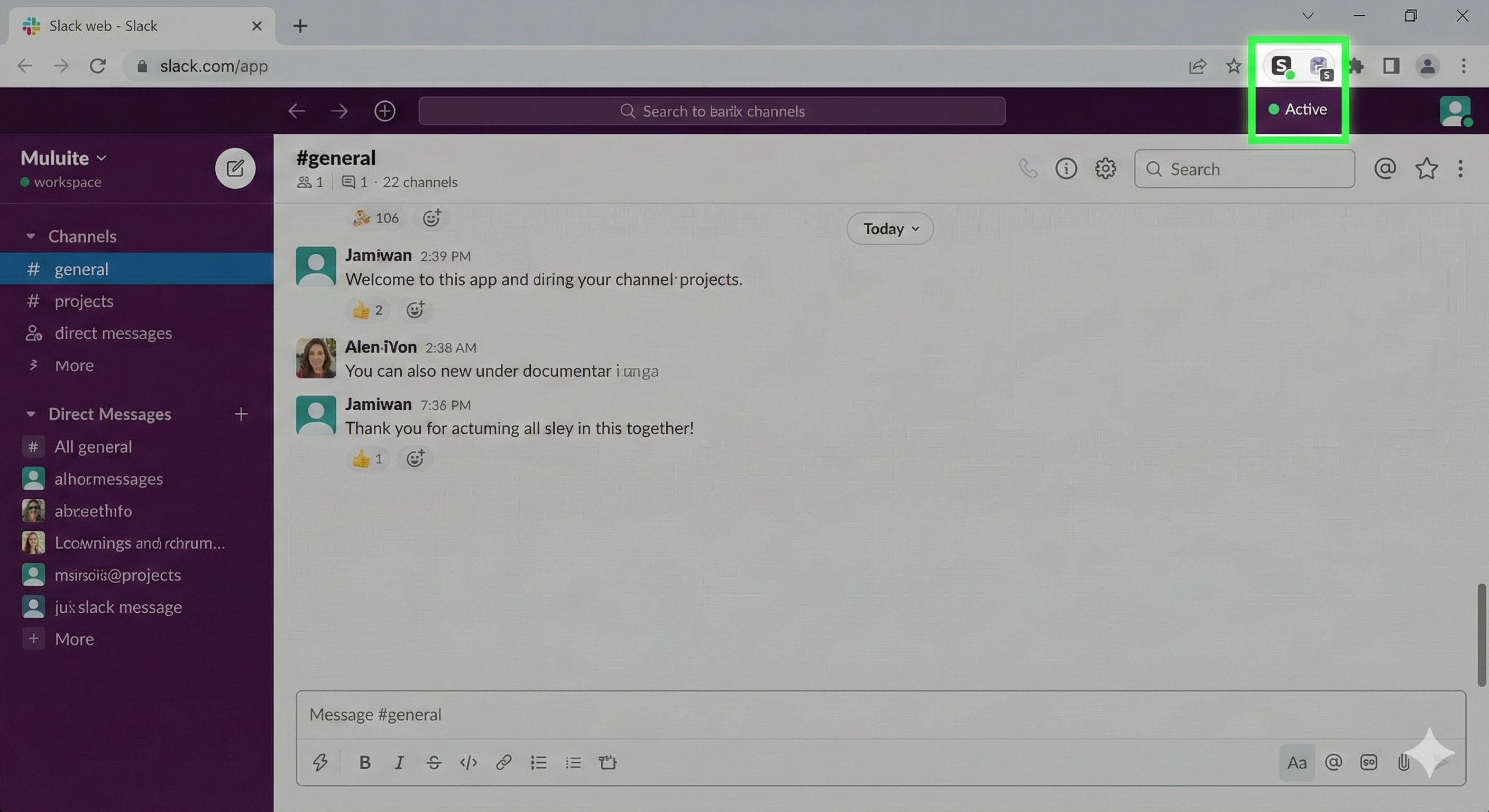
Note : Les extensions vont et viennent. L'extension "Slack Always Active" a été retirée du Chrome Web Store en juillet 2024. Vérifiez la disponibilité actuelle avant de compter sur cette méthode.
3. Utilisation multi-appareils
Garder Slack ouvert sur plusieurs appareils peut aider à maintenir votre statut. Si votre ordinateur devient inactif, l'activité sur votre téléphone ou tablette vous maintient actif.
Cela fonctionne parce que le système de présence de Slack vérifie tous vos appareils connectés. Une session active n'importe où maintient votre statut vert.
4. Rester dans un Huddle
Rejoindre ou démarrer un Huddle Slack (appel audio) vous maintient marqué comme actif pendant toute la durée. Certaines personnes démarrent un huddle en solo juste pour cela.
Cela fonctionne mais consomme des ressources et peut paraître étrange si quelqu'un remarque que vous êtes seul en appel.
5. Services basés sur l'API
Certains services tiers se connectent à l'API de Slack et mettent à jour périodiquement votre présence. Cela se passe côté serveur, donc votre ordinateur peut être complètement éteint.
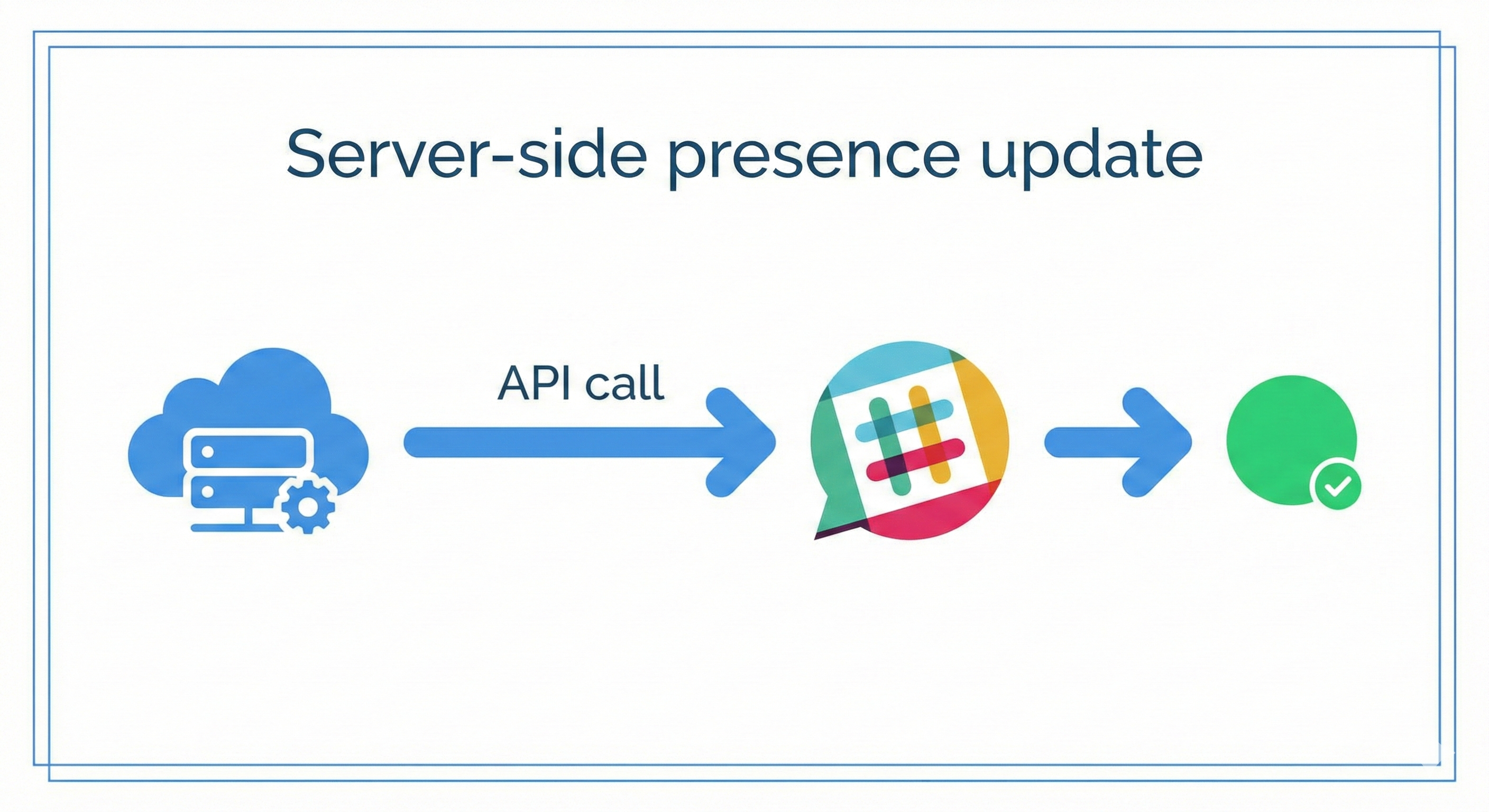
Ces services nécessitent généralement que vous fournissiez des jetons d'authentification. Renseignez-vous sur les implications de sécurité avant de les utiliser.
Méthodes qui ne fonctionnent pas
Ne jamais plus apparaître "absent" sur Slack
Basé sur le cloud. Sans téléchargement. Fonctionne 24/7 même avec votre PC éteint.
Garder votre ordinateur éveillé
Des applications comme Caffeine (Windows/Mac) ou Amphetamine (Mac) empêchent votre ordinateur de se mettre en veille. Elles n'empêchent pas le minuteur d'inactivité de Slack.
Votre Mac peut être parfaitement éveillé et Slack vous marquera quand même comme absent après 10 minutes.
Lire une vidéo
Même problème. Une vidéo en lecture garde votre écran allumé mais n'interagit pas avec Slack.
Définir un statut personnalisé
Un statut personnalisé comme "En réunion" ou "Télétravail" ne change pas votre indicateur actif/absent. Vous aurez toujours le point gris.
Paramètres système à vérifier
Désactiver l'économie d'énergie
Certains systèmes suspendent agressivement les applications en arrière-plan. Vérifiez ces paramètres :
Windows :
macOS :
Linux :
Garder Slack en cours d'exécution
Cela semble évident, mais fermer la fenêtre Slack (pas seulement la minimiser) vous mettra comme absent. Assurez-vous que Slack s'exécute en arrière-plan ou dans la barre système.
Qu'en est-il des politiques d'entreprise ?
Utiliser des outils pour paraître actif quand vous ne l'êtes pas peut violer les politiques de votre entreprise. Certaines organisations ont des règles explicites contre la manipulation de présence.
Les logiciels de surveillance d'entreprise peuvent détecter les mouse jigglers et les outils d'automatisation. Les extensions de navigateur laissent des traces dans les journaux d'extensions.
Considérez les risques avant d'implémenter l'une de ces méthodes sur un appareil professionnel.
La solution la plus simple
Ne jamais plus apparaître "absent" sur Slack
Basé sur le cloud. Sans téléchargement. Fonctionne 24/7 même avec votre PC éteint.
Si vous devez rester actif pendant des heures spécifiques sans mouvement constant de la souris, un service qui gère cela côté serveur élimine le besoin de logiciel ou matériel local.
Slack Green fonctionne dans le cloud et maintient votre statut actif selon votre planning. Pas de logiciel à installer. Pas d'appareil à gérer. Pas de traces sur votre ordinateur professionnel.
Définissez vos heures de travail et oubliez-le.
Arrêtez de Bouger la Souris.
Des centaines de télétravailleurs ne se soucient plus de leur statut Slack. Configurez une fois, restez vert pour toujours.
Related Articles
Comment simuler le statut Slack (sans se faire prendre)
"Vous cherchez à simuler votre statut Slack\_? Apprenez pourquoi les gens le font, les risques encourus et découvrez des alternatives légitimes qui fonctionnent réellement."
Comment rester toujours actif sur Slack ?
Découvrez comment Slack détecte l'inactivité et découvrez des méthodes fiables pour maintenir votre statut actif sans constamment remuer votre souris.
How to manage Slack's Out of Office Message
Learn how to set a Slack out of office message to notify teammates when you're away. Learn how it works with a step-by-step guide covering status updates, automatic replies, and best practices.