
Cómo mantener Slack siempre activo en el escritorio
Guía completa para evitar el tiempo de inactividad de 10 minutos de Slack en escritorio. Descubre qué funciona y qué no.
Slack te marca como "ausente" después de 10 minutos de inactividad. No hay ninguna configuración para cambiar esto. Esto es lo que puedes hacer en el escritorio.
Cómo funciona la detección de inactividad de Slack
Según la documentación oficial de Slack, tu estado cambia automáticamente a ausente después de 10 minutos de inactividad en el escritorio.
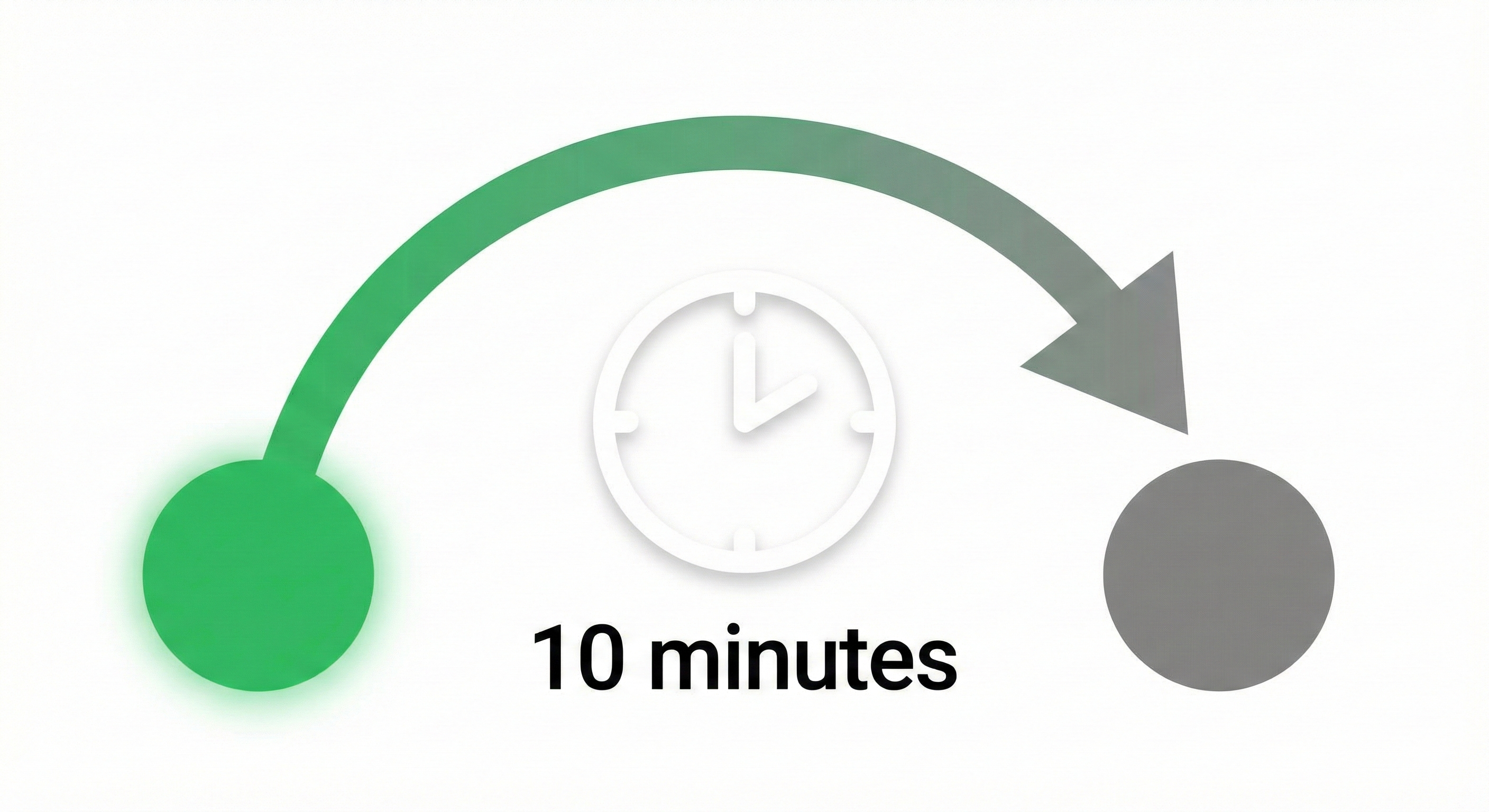
Lo que cuenta como "actividad" es hacer clic, escribir o desplazarse dentro de Slack específicamente. Trabajar en otras aplicaciones no cuenta. Leer un documento no cuenta. Estar en una videollamada fuera de Slack no cuenta.
El botón manual "Establecer como activo" no anula este temporizador. Solo establece tu estado actual. La cuenta regresiva se reinicia en el momento en que dejas de interactuar con Slack.
Métodos que realmente funcionan
1. Mouse jigglers
Un mouse jiggler USB físico simula el movimiento óptico del ratón. Esto reinicia el temporizador de inactividad del sistema, lo que a su vez afecta la detección de Slack.
Hay dos tipos:
- • Jigglers de hardware: Dispositivos USB que físicamente mueven o simulan el movimiento del cursor
- • Jigglers de software: Apps como AutoHotKey o Mouse Jiggler que automatizan el movimiento del cursor
- • Slack Always Active - Detecta inactividad y mantiene el estado activo
- • AlwaysOnline - Programación personalizable para la presencia en línea
- • Tab Reloader - Actualiza la pestaña de Slack periódicamente
Los jigglers de software son gratuitos pero pueden ser detectados por el software de monitoreo corporativo. Los jigglers de hardware son más difíciles de detectar pero cuestan dinero.
2. Extensiones de navegador
Si usas Slack en un navegador web, varias extensiones pueden ayudar:
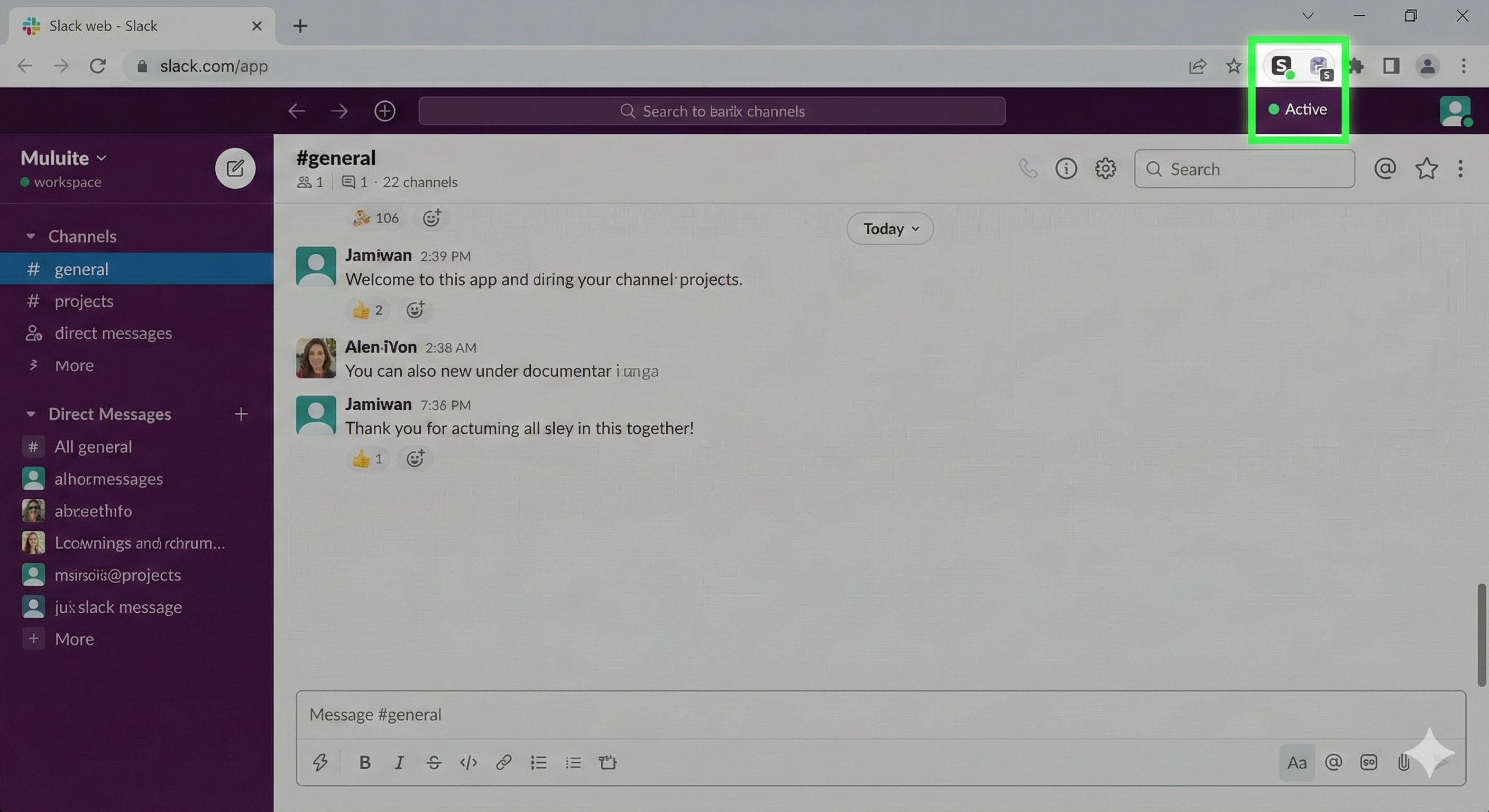
Nota: Las extensiones van y vienen. La extensión "Slack Always Active" fue eliminada de Chrome Web Store en julio de 2024. Verifica la disponibilidad actual antes de confiar en este método.
3. Uso de múltiples dispositivos
Mantener Slack abierto en múltiples dispositivos puede ayudar a mantener tu estado. Si tu escritorio queda inactivo, la actividad en tu teléfono o tablet te mantiene activo.
Esto funciona porque el sistema de presencia de Slack verifica todos tus dispositivos conectados. Una sesión activa en cualquier lugar mantiene tu estado verde.
4. Mantente en un Huddle
Unirte o iniciar un Huddle de Slack (llamada de audio) te mantiene marcado como activo durante la duración. Algunas personas inician un huddle en solitario solo para esto.
Funciona pero consume recursos y puede verse extraño si alguien nota que estás en una llamada solo.
5. Servicios basados en API
Algunos servicios de terceros se conectan a la API de Slack y actualizan periódicamente tu presencia. Esto sucede del lado del servidor, así que tu computadora puede estar completamente apagada.
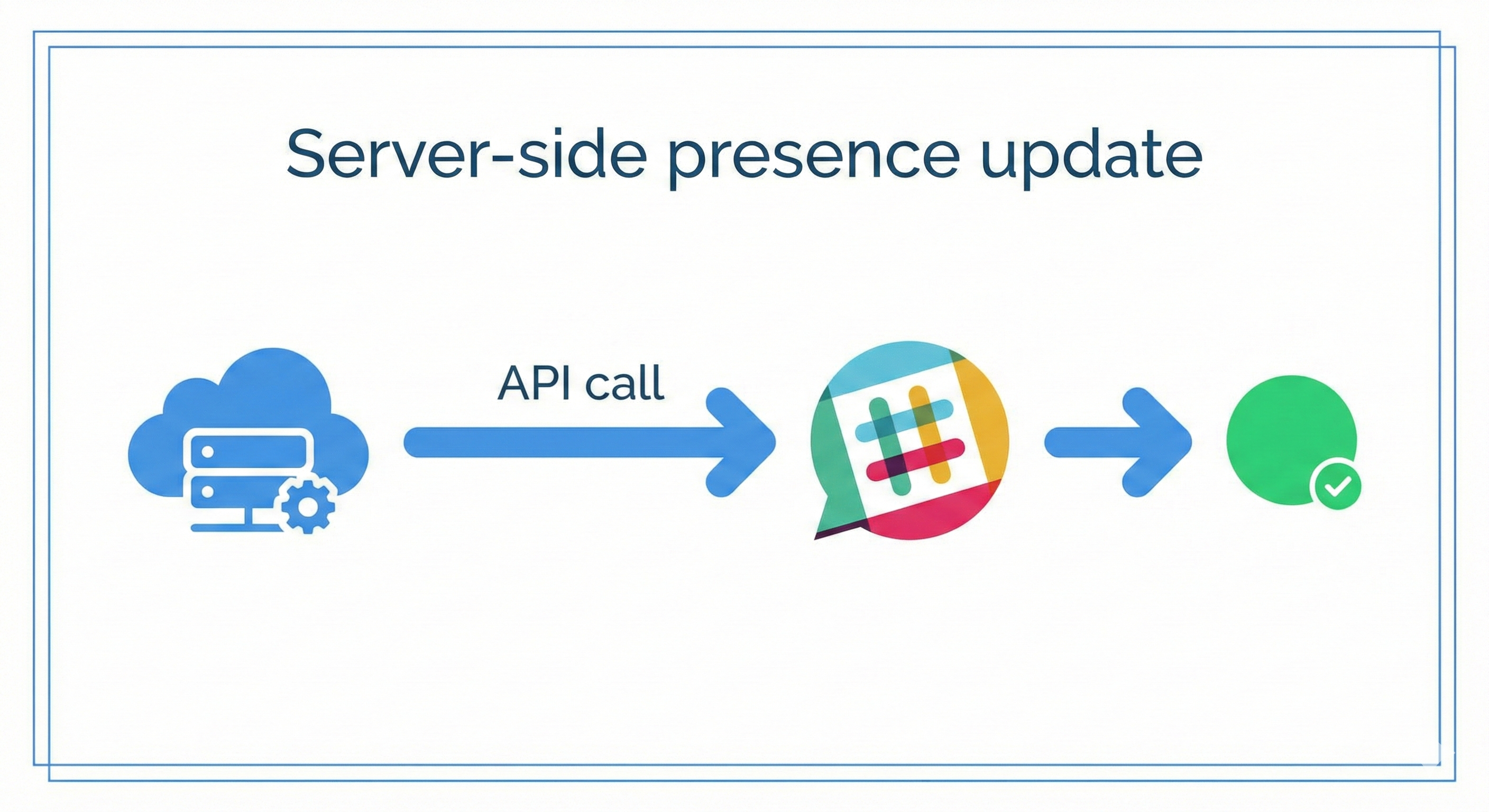
Estos servicios típicamente requieren que proporciones tokens de autenticación. Investiga las implicaciones de seguridad antes de usarlos.
Métodos que no funcionan
Nunca más aparezcas como "ausente" en Slack
Basado en la nube. Sin descargas. Funciona 24/7 incluso con tu laptop apagada.
Mantener tu computadora despierta
Apps como Caffeine (Windows/Mac) o Amphetamine (Mac) evitan que tu computadora entre en suspensión. No previenen el temporizador de inactividad de Slack.
Tu Mac puede estar completamente despierta y Slack aún te marcará como ausente después de 10 minutos.
Reproducir un video
Mismo problema. Un video reproduciéndose mantiene tu pantalla encendida pero no interactúa con Slack.
Establecer un estado personalizado
Un estado personalizado como "En una reunión" o "Trabajando desde casa" no cambia tu indicador de activo/ausente. Seguirás teniendo el punto gris.
Configuraciones del sistema para verificar
Desactivar ahorro de energía
Algunos sistemas suspenden agresivamente las aplicaciones en segundo plano. Verifica estas configuraciones:
Windows:
macOS:
Linux:
Mantener Slack ejecutándose
Esto suena obvio, pero cerrar la ventana de Slack (no solo minimizarla) te establecerá como ausente. Asegúrate de que Slack se ejecute en segundo plano o en la bandeja del sistema.
¿Qué hay de las políticas laborales?
Usar herramientas para parecer activo cuando no lo estás puede violar las políticas de tu empresa. Algunas organizaciones tienen reglas explícitas contra la manipulación de presencia.
El software de monitoreo corporativo puede detectar mouse jigglers y herramientas de automatización. Las extensiones de navegador dejan rastros en los registros de extensiones.
Considera los riesgos antes de implementar cualquiera de estos métodos en un dispositivo de trabajo.
La solución más simple
Nunca más aparezcas como "ausente" en Slack
Basado en la nube. Sin descargas. Funciona 24/7 incluso con tu laptop apagada.
Si necesitas mantenerte activo durante horas específicas sin movimiento constante del mouse, un servicio que maneje esto del lado del servidor elimina la necesidad de software o hardware local.
Slack Green se ejecuta en la nube y mantiene tu estado activo según tu horario. Sin software que instalar. Sin dispositivos que administrar. Sin rastros en tu computadora de trabajo.
Configura tu horario laboral y olvídate.
Deja de Mover el Ratón.
Cientos de trabajadores remotos ya no se preocupan por su estado de Slack. Configúralo una vez, mantente verde para siempre.
Related Articles
Cómo fingir el estado de Slack (sin que te atrapen)
>- ¿Quieres falsificar tu estado de Slack? Descubra por qué la gente lo hace, los riesgos que implica y descubra alternativas legítimas que realmente funcionan.
¿Cómo mantenerse siempre activo en Slack?
Descubra cómo Slack detecta la inactividad y descubra métodos confiables para mantener su estado activo sin mover constantemente el mouse.
How to manage Slack's Out of Office Message
Learn how to set a Slack out of office message to notify teammates when you're away. Learn how it works with a step-by-step guide covering status updates, automatic replies, and best practices.