
كيفية إبقاء Slack نشطاً دائماً على سطح المكتب
دليل شامل لمنع مهلة الخمول لمدة 10 دقائق في Slack على سطح المكتب. تعرف على ما ينجح وما لا ينجح.
يضعك Slack في حالة "بعيد" بعد 10 دقائق من عدم النشاط. لا يوجد إعداد لتغيير هذا. إليك ما يمكنك فعله على سطح المكتب.
كيف يعمل اكتشاف الخمول في Slack
وفقاً لوثائق Slack الرسمية، تتغير حالتك تلقائياً إلى "بعيد" بعد 10 دقائق من عدم النشاط على سطح المكتب.
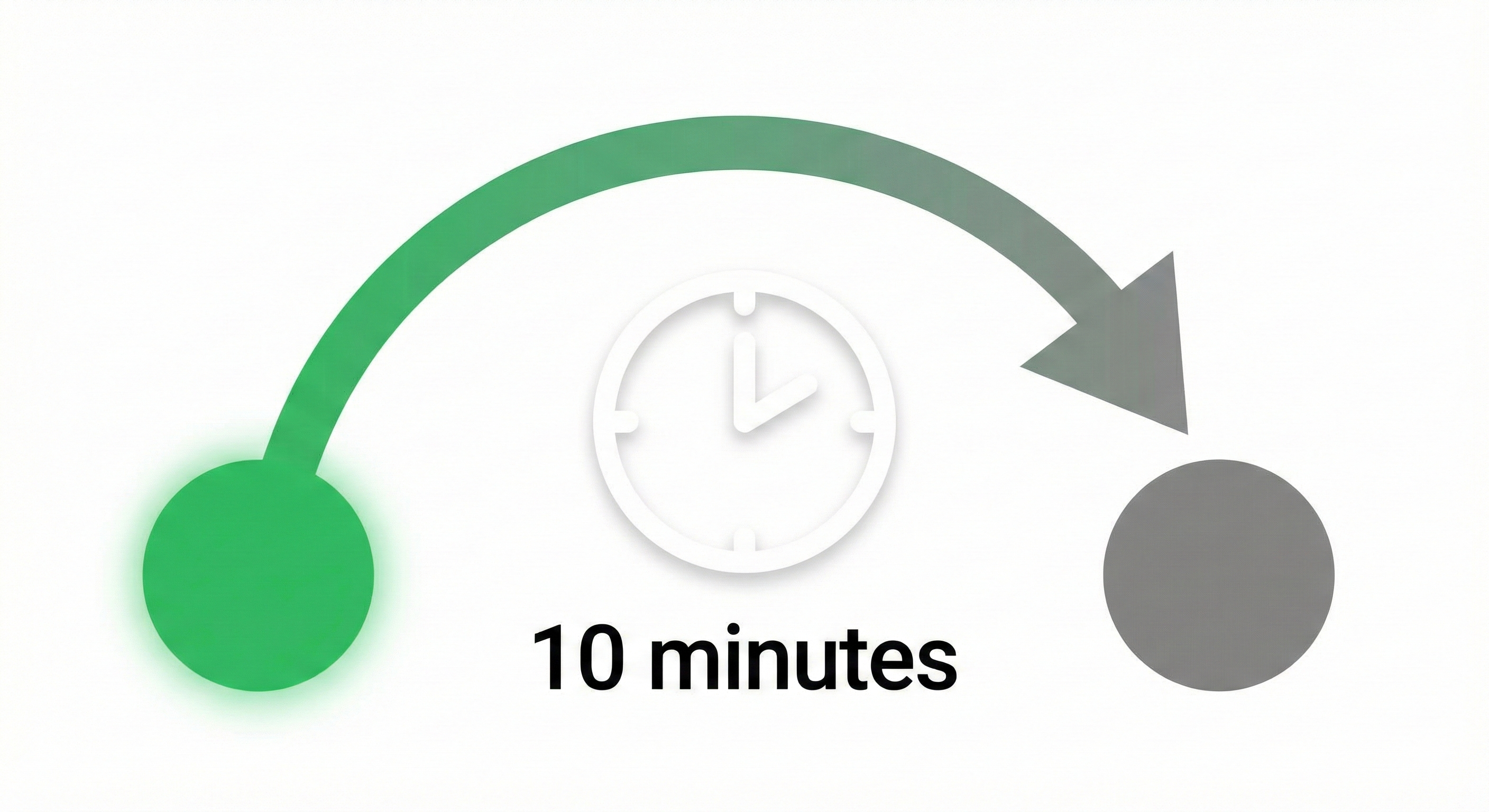
ما يُحتسب كـ"نشاط" هو النقر أو الكتابة أو التمرير داخل Slack تحديداً. العمل في تطبيقات أخرى لا يُحتسب. قراءة مستند لا تُحتسب. مكالمة فيديو خارج Slack لا تُحتسب.
زر "تعيين نفسك كنشط" اليدوي لا يتجاوز هذا المؤقت. إنه يعين حالتك الحالية فقط. يبدأ العد التنازلي من جديد لحظة توقفك عن التفاعل مع Slack.
الطرق التي تنجح فعلاً
1. هزازات الماوس
هزاز الماوس USB الفعلي يحاكي حركة الماوس الضوئية. هذا يعيد تعيين مؤقت خمول النظام، مما يؤثر بدوره على اكتشاف Slack.
هناك نوعان:
- • هزازات الأجهزة: أجهزة USB تحرك المؤشر فعلياً أو تحاكي حركته
- • هزازات البرامج: تطبيقات مثل AutoHotKey أو Mouse Jiggler تعمل على أتمتة حركة المؤشر
- • Slack Always Active - يكتشف الخمول ويحافظ على الحالة النشطة
- • AlwaysOnline - جدولة قابلة للتخصيص للتواجد عبر الإنترنت
- • Tab Reloader - يحدث علامة تبويب Slack بشكل دوري
هزازات البرامج مجانية لكن قد يتم اكتشافها بواسطة برامج المراقبة المؤسسية. هزازات الأجهزة أصعب في الاكتشاف لكنها تكلف مالاً.
2. إضافات المتصفح
إذا كنت تستخدم Slack في متصفح الويب، يمكن أن تساعد عدة إضافات:
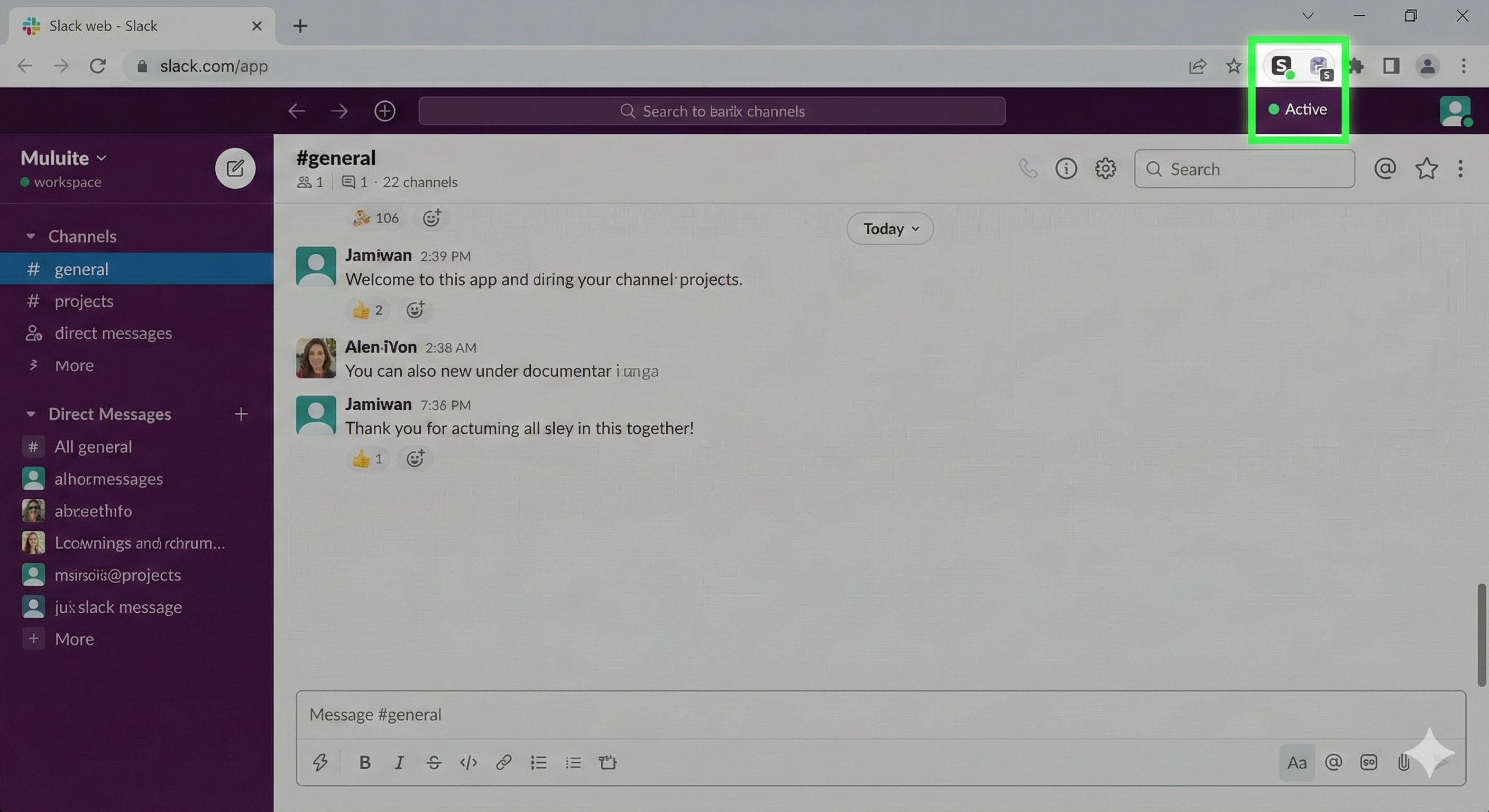
ملاحظة: الإضافات تظهر وتختفي. تمت إزالة إضافة "Slack Always Active" من متجر Chrome الإلكتروني في يوليو 2024. تحقق من التوفر الحالي قبل الاعتماد على هذه الطريقة.
3. استخدام أجهزة متعددة
إبقاء Slack مفتوحاً على أجهزة متعددة يمكن أن يساعد في الحفاظ على حالتك. إذا أصبح سطح المكتب خاملاً، فإن النشاط على هاتفك أو جهازك اللوحي يبقيك نشطاً.
يعمل هذا لأن نظام التواجد في Slack يفحص جميع أجهزتك المتصلة. جلسة نشطة واحدة في أي مكان تبقي حالتك خضراء.
4. البقاء في Huddle
الانضمام أو بدء Huddle في Slack (مكالمة صوتية) يبقيك معلماً كنشط طوال المدة. بعض الناس يبدأون huddle منفرد لهذا الغرض فقط.
يعمل هذا لكنه يستهلك الموارد وقد يبدو غريباً إذا لاحظ أحدهم أنك في مكالمة وحدك.
5. خدمات مبنية على API
بعض خدمات الطرف الثالث تتصل بـ API الخاص بـ Slack وتحدث تواجدك بشكل دوري. يحدث هذا من جانب الخادم، لذا يمكن أن يكون جهازك مغلقاً تماماً.
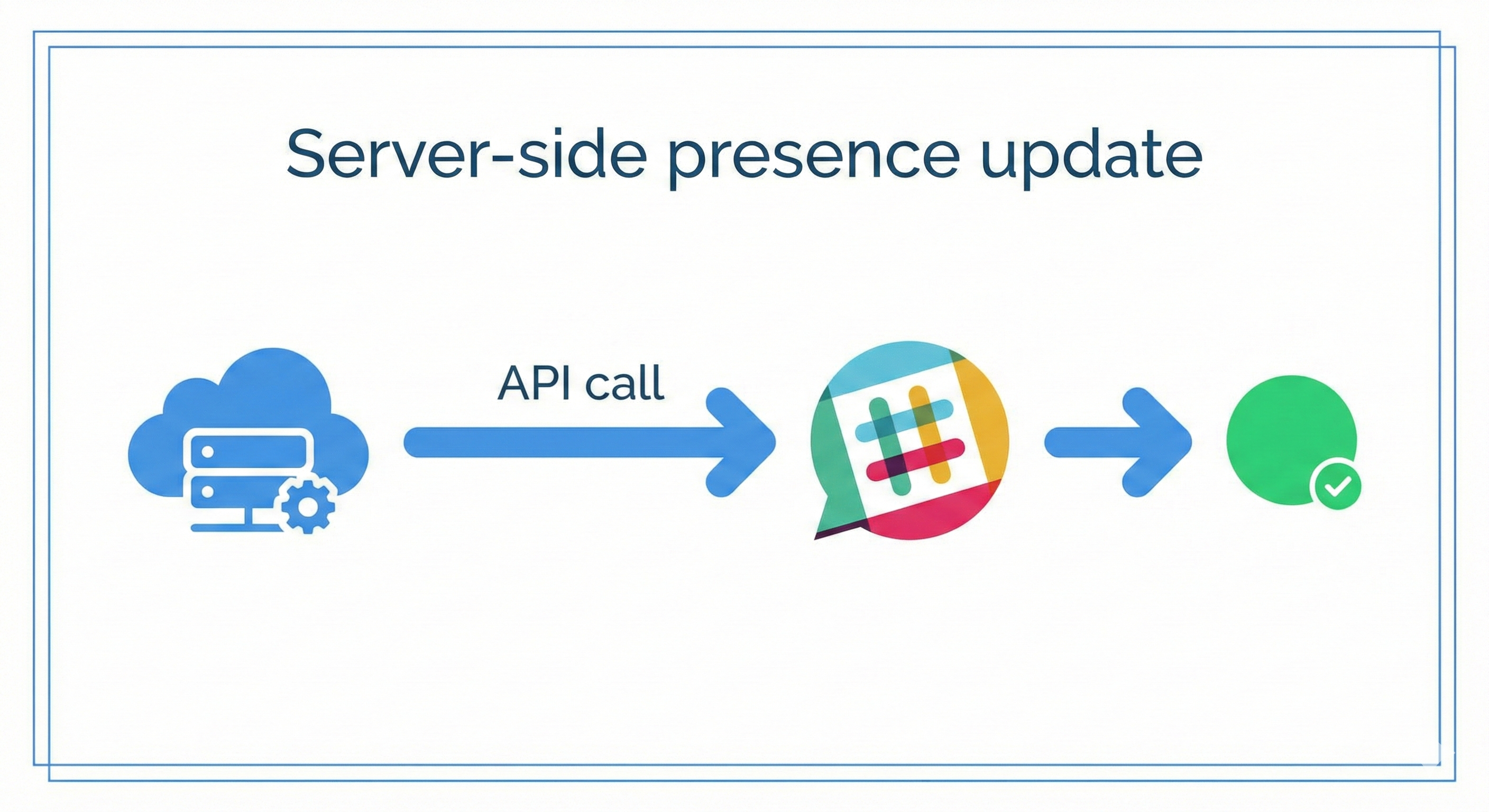
تتطلب هذه الخدمات عادةً تقديم رموز المصادقة. ابحث عن الآثار الأمنية قبل استخدامها.
الطرق التي لا تنجح
لا تظهر أبداً كـ "غائب" على Slack
يعمل على السحابة. بدون تنزيلات. يعمل 24/7 حتى عندما يكون الكمبيوتر مغلقاً.
إبقاء جهازك مستيقظاً
تطبيقات مثل Caffeine (ويندوز/ماك) أو Amphetamine (ماك) تمنع جهازك من النوم. لا تمنع مؤقت الخمول في Slack.
يمكن أن يكون جهاز الماك مستيقظاً تماماً وسيظل Slack يضعك كـ"بعيد" بعد 10 دقائق.
تشغيل فيديو
نفس المشكلة. الفيديو قيد التشغيل يبقي شاشتك مضاءة لكنه لا يتفاعل مع Slack.
تعيين حالة مخصصة
حالة مخصصة مثل "في اجتماع" أو "أعمل من المنزل" لا تغير مؤشر نشط/بعيد. ستظل لديك النقطة الرمادية.
إعدادات النظام للتحقق منها
تعطيل توفير الطاقة
بعض الأنظمة توقف تطبيقات الخلفية بشكل مكثف. تحقق من هذه الإعدادات:
ويندوز:
ماك:
لينكس:
إبقاء Slack قيد التشغيل
يبدو هذا واضحاً، لكن إغلاق نافذة Slack (وليس مجرد تصغيرها) سيضعك كـ"بعيد". تأكد من أن Slack يعمل في الخلفية أو في علبة النظام.
ماذا عن سياسات العمل؟
استخدام أدوات لتبدو نشطاً عندما لا تكون كذلك قد ينتهك سياسات شركتك. بعض المنظمات لديها قواعد صريحة ضد التلاعب بالتواجد.
برامج المراقبة المؤسسية يمكنها اكتشاف هزازات الماوس وأدوات الأتمتة. إضافات المتصفح تترك آثاراً في سجلات الإضافات.
ضع في اعتبارك المخاطر قبل تطبيق أي من هذه الطرق على جهاز العمل.
الحل الأبسط
لا تظهر أبداً كـ "غائب" على Slack
يعمل على السحابة. بدون تنزيلات. يعمل 24/7 حتى عندما يكون الكمبيوتر مغلقاً.
إذا كنت بحاجة للبقاء نشطاً خلال ساعات محددة دون حركة مستمرة للماوس، فإن خدمة تتعامل مع هذا من جانب الخادم تلغي الحاجة إلى برامج أو أجهزة محلية.
Slack Green يعمل في السحابة ويحافظ على حالتك نشطة بناءً على جدولك. لا برامج للتثبيت. لا أجهزة للإدارة. لا آثار على جهاز العمل.
عيّن ساعات عملك وانسَ الأمر.
توقف عن تحريك الماوس.
مئات العاملين عن بعد لم يعودوا قلقين بشأن حالة Slack. قم بالإعداد مرة واحدة، ابقَ أخضر للأبد.
Related Articles
كيفية تزييف حالة الركود (دون أن يتم القبض عليك)
هل تبحث عن تزييف حالة Slack الخاصة بك؟ تعرف على سبب قيام الأشخاص بذلك، والمخاطر التي تنطوي عليها، واكتشف البدائل المشروعة التي تعمل بالفعل.
كيف تظل نشيطًا دائمًا على Slack؟
تعرف على كيفية اكتشاف Slack لعدم النشاط واكتشاف طرق موثوقة للحفاظ على حالتك النشطة دون تحريك الماوس باستمرار.
How to manage Slack's Out of Office Message
Learn how to set a Slack out of office message to notify teammates when you're away. Learn how it works with a step-by-step guide covering status updates, automatic replies, and best practices.